
Instrukcja obiegu faktur
Obieg faktur
1. Przekazanie faktury KSeF do zadania (rys.1).
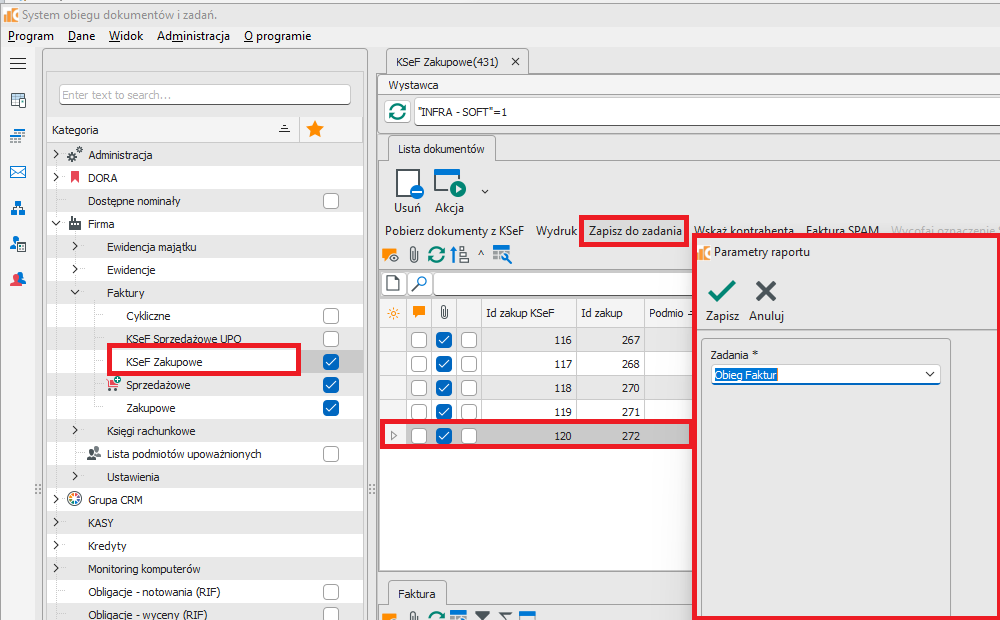
Rys.1.
2. Faktura jako Nowe zadanie (rys.2). Wybory : Do akceptacji, Odrzuć.
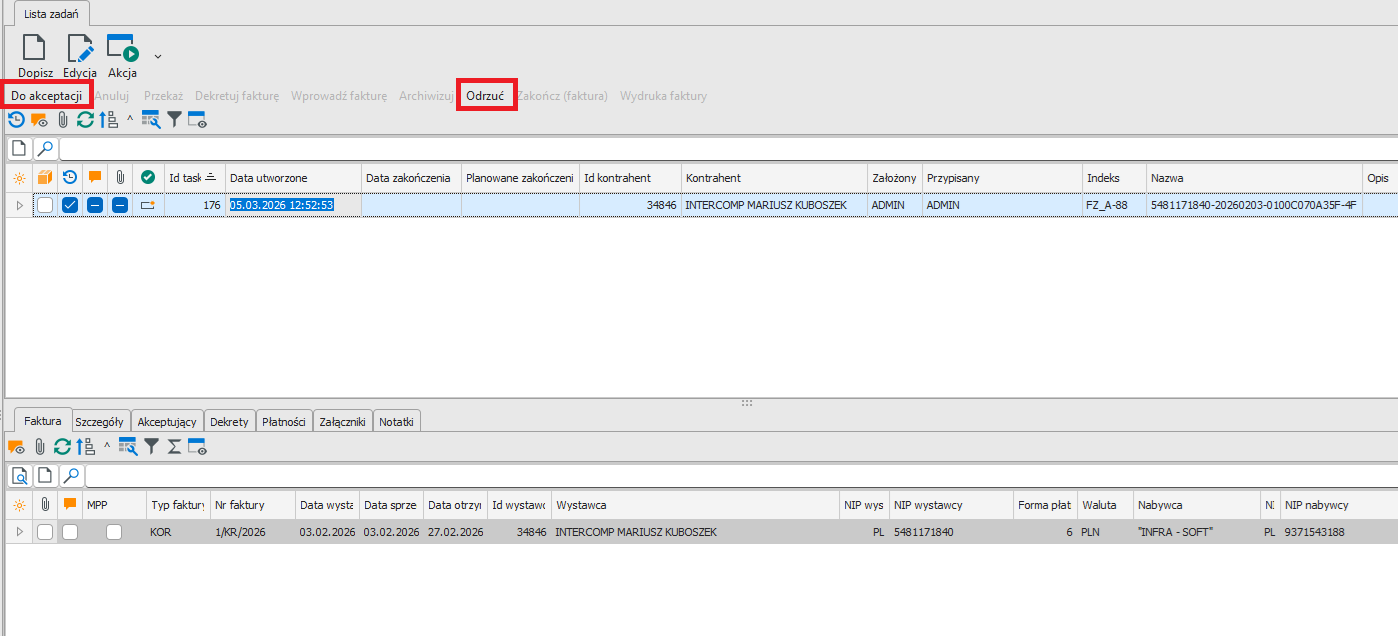
Rys.2.
3. Do akceptacji (rys.3). Wskazujemy odbiorcę (grupę) do zatwierdzenia Merytorycznego.
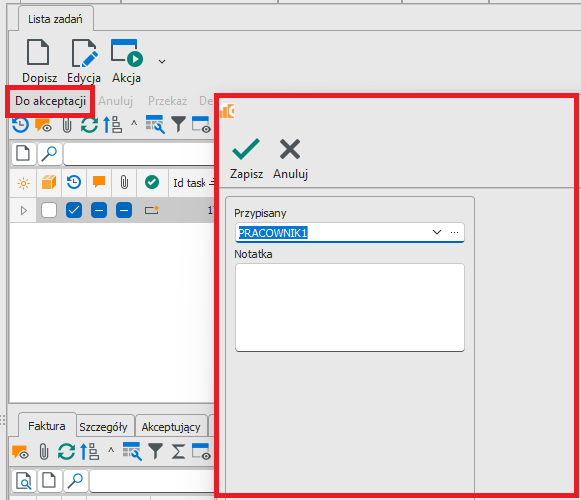
Rys.3.
4. Ocena Merytoryczna faktury (rys.4). Możliwe działania : Przekaż (to nie jest dla mnie faktura), Akceptuj, Wydruk faktury (wizualizacja f-ry KSeF). Jeżeli Akceptujemy fakturę to po odświeżeniu „zniknie” ona z widoku operatora akceptującego Merytorycznie i ponownie pojawi się na etapie pierwszym.
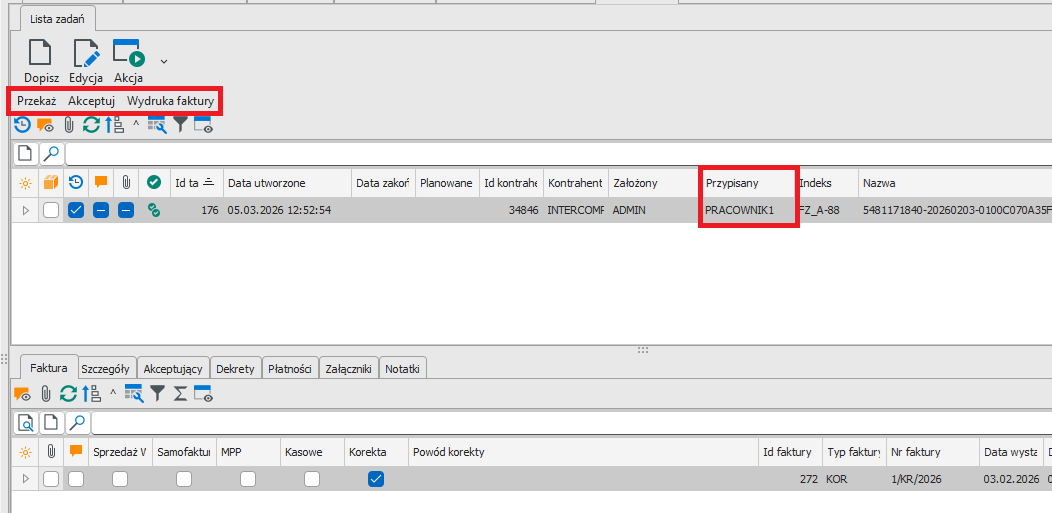
Rys.4.
5. Powrót faktury o akceptacji Merytorycznej (rys.5). Na tym etapie dostępne są możliwości : Anuluj (odrzucenie), Przekaż (ponowne przekazanie w przypadku braku akceptacji Merytorycznej), Dekretuj fakturę (dekretacja faktur KSeF), Wprowadź fakturę (dekretacja faktur w PDF), Wydruk faktury (wizualizacja faktury KSeF). Należy pamiętać że na każdym etapie w dolnych zakładkach można dodawać dodatkowe załączniki (protokoły, specyfikacje), notatki.
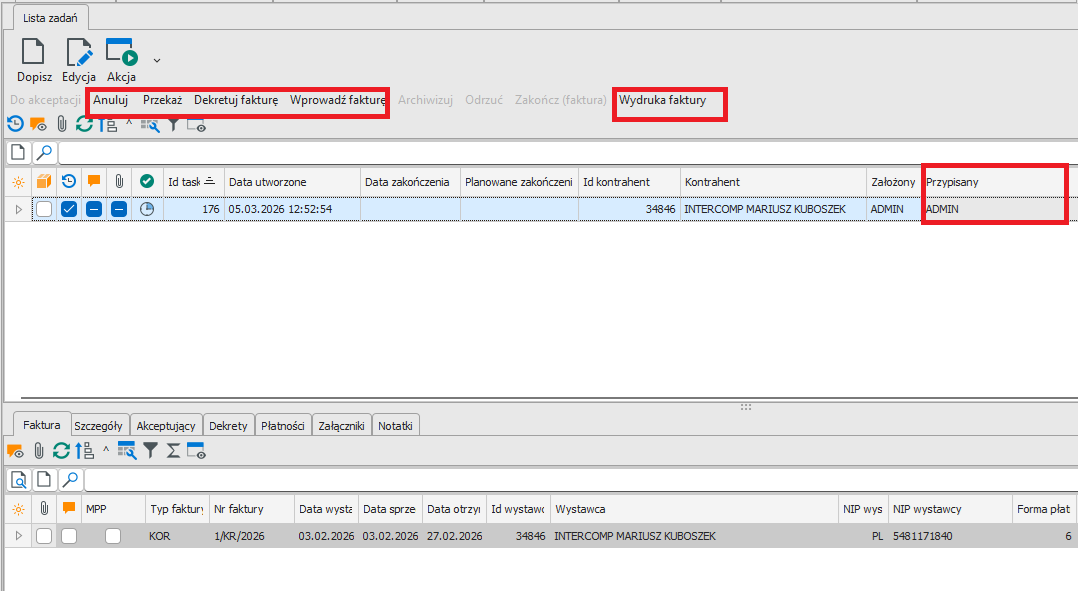
Rys.5.
6. Faktura po dekretacji przechodzi do akceptacji Formalnej (rys.6). Odświeżenie ekranu spowoduję jej „znikniecie”. W dolnej zakładce Dekrety, Płatności będą widoczne wpisy do sprawdzenia. Edycje dekretacji można dokonać wyłącznie przez Akceptacją Formalną, poprzez zwrócenie dokumentu klawiszem Przekaż do wskazanego pracownika/grupy na 1 etapie. Dostępne klawisze : Przekaż (przekazanie do 1 osoby do poprawy), Akceptacja Formalna, Wydruk faktury (wizualizacji faktury KSeF).
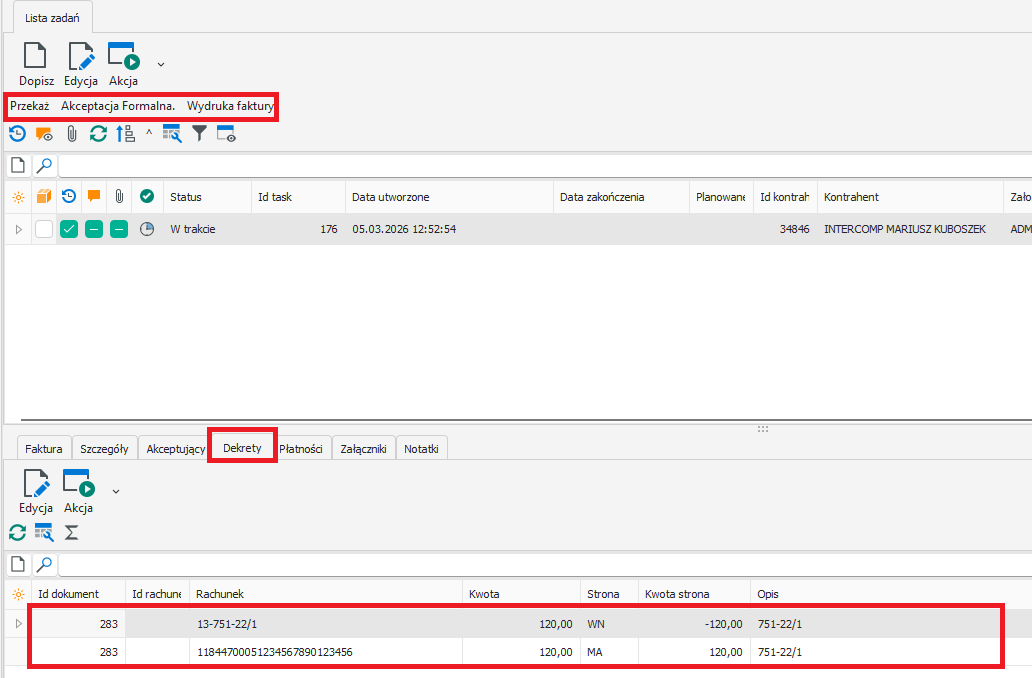
Rys.6.
7. Po akceptacji Formalnej faktura przechodzi do akceptacji Płatności (rys.7). Po odświeżeniu ekranu „znika” z widoku osoby akceptującej Formalnie. Dostępne klawisze : Anuluj (anulowanie faktury całkowite), Akceptacja płatności, Wydruk faktury (wizualizacja f-ry KSeF). Akceptacja Płatności spowoduję przesunięcie dokumentu do etapu pierwszego – do zaksięgowania w systemie bankowym.
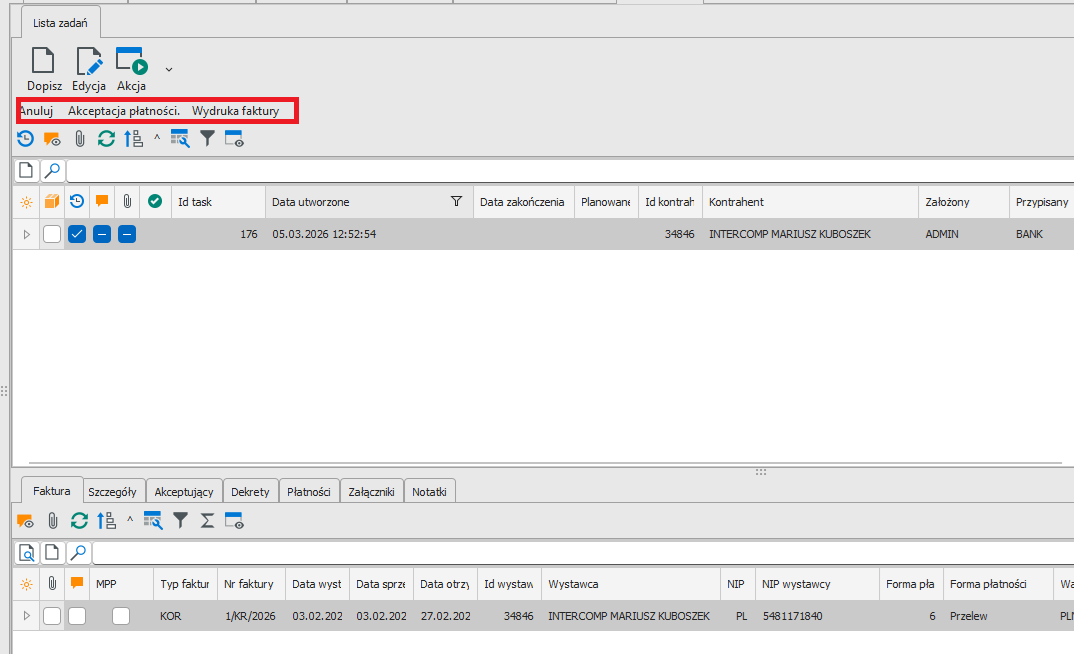
Rys.7.
8. Po zaakaceptowaniu Płatności faktura trafia do grupy operatorów z pierwszego etapu (rys.8). Dostępne klawisze : Anuluj, Zakończ (faktura). Zakończenie powoduje zamknięcie statusu zarejestrowanych dekretów na etapie przed akceptacją Formalną. Dokument po zakończeniu można Zarchiwizować.
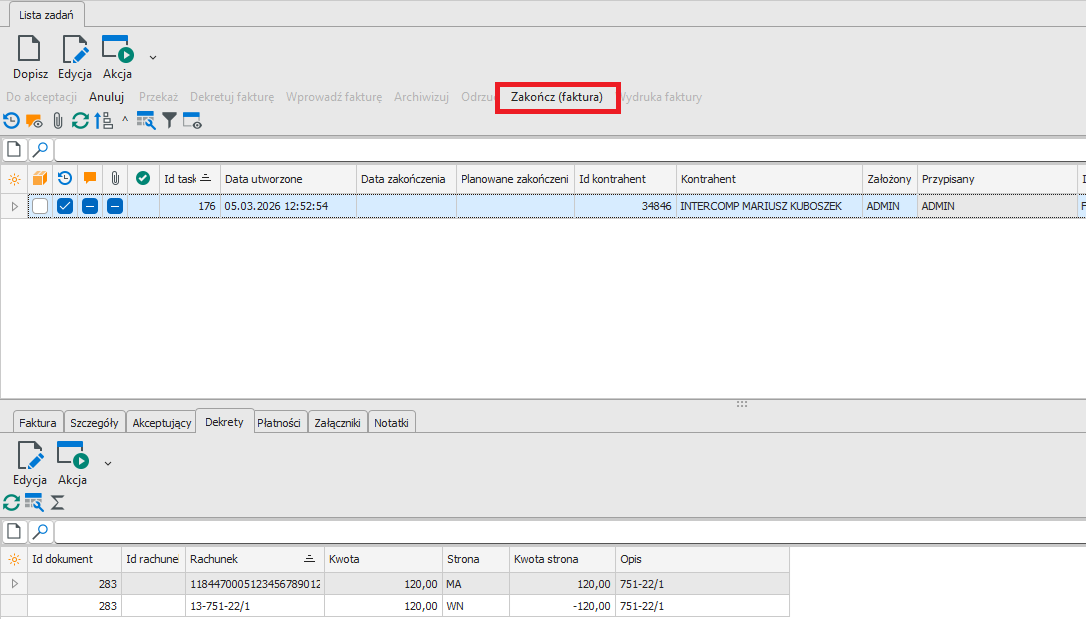
Rys.8.
9. Eksport dekretacji (kosztów) do systemu bankowego odbywa się w opcji : Firma → Księgi rachunkowe → Dokumenty (rys.9). Dekretą które mają zostać zapisane do eksportu w pliku elixir-O zmieniamy status na : Do wysłania, klikając na kolumnie Status wysyłki dla wskazanej pozycji z listy. Dokumentów wyeksportowanych nie da się wysłać ponownie. Plik z zapisywanymi dokumentami zapisywane jest we wskazanej lokalizacji, z odpowiednio wskazaną stroną kodową (rys.10).
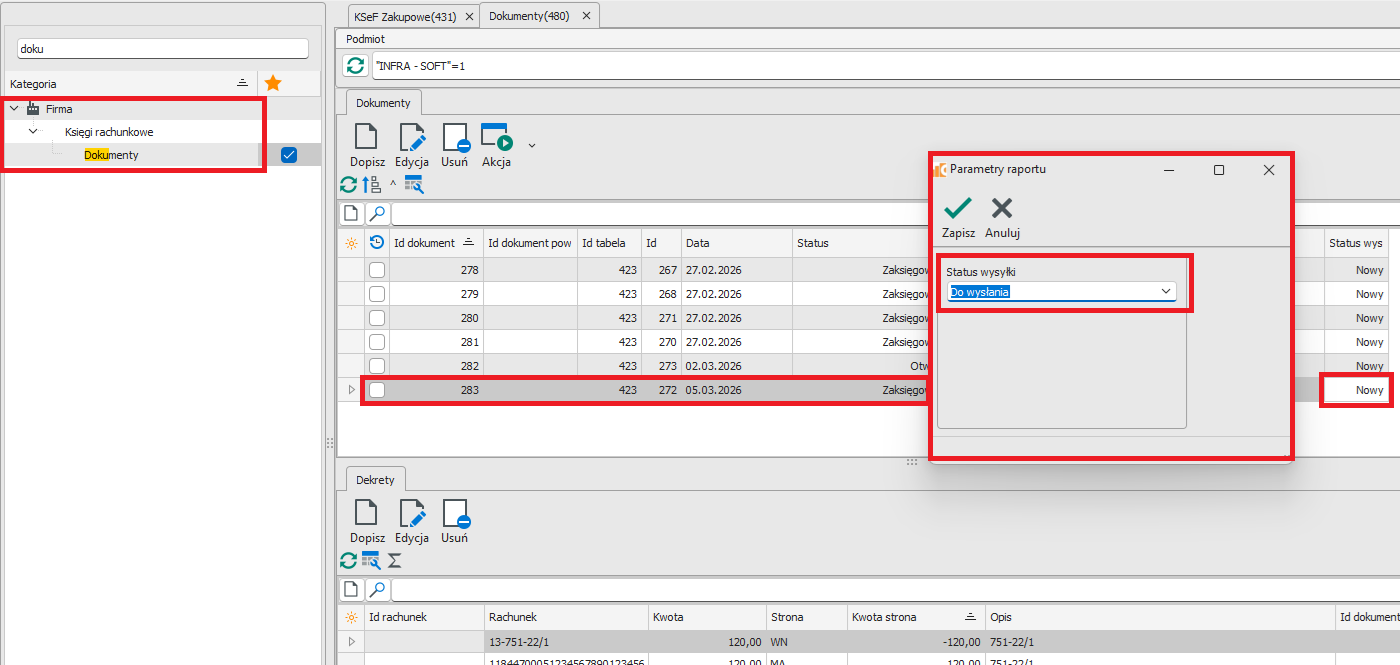
Rys.10.
10. Analogicznie jak z dekretami postępujemy z Płatnościami. Opcja : Firma → Ewidencja → Ewidencja płatności (rys.11). Płatnością które mają zostać zapisane do eksportu w pliku elixir-O zmieniamy status na : Do wysłania, klikając na kolumnie Status wysyłki dla wskazanej pozycji z listy. Dokumentów wyeksportowanych nie da się wysłać ponownie. Plik z zapisywanymi dokumentami zapisywane jest we wskazanej lokalizacji, z odpowiednio wskazaną stroną kodową (rys.12).
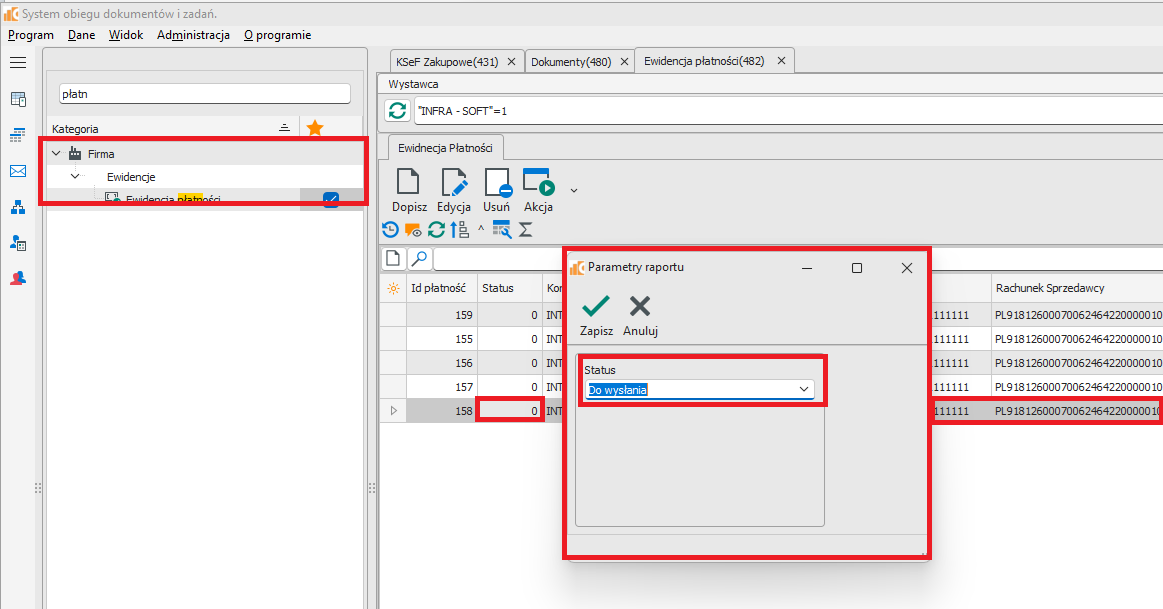
Rys.11.
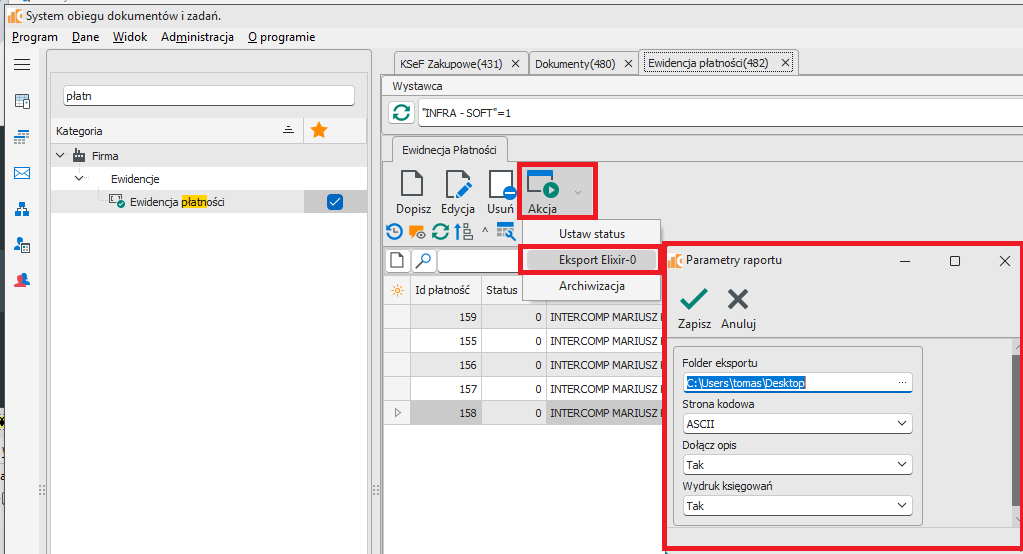
Rys.12.
No comments to display
No comments to display