
3. Faktury
1. Cykliczne
2. KSeF Sprzedażowe UPO
KSeF Sprzedażowe UPO : Firma → Faktury → KSeF Sprzedażowe UPO (rys.8). W rejestrze prowadzona jest ewidencja UPO dla faktur wysłanych do KSeF z możliwością wydruku (rys.1).
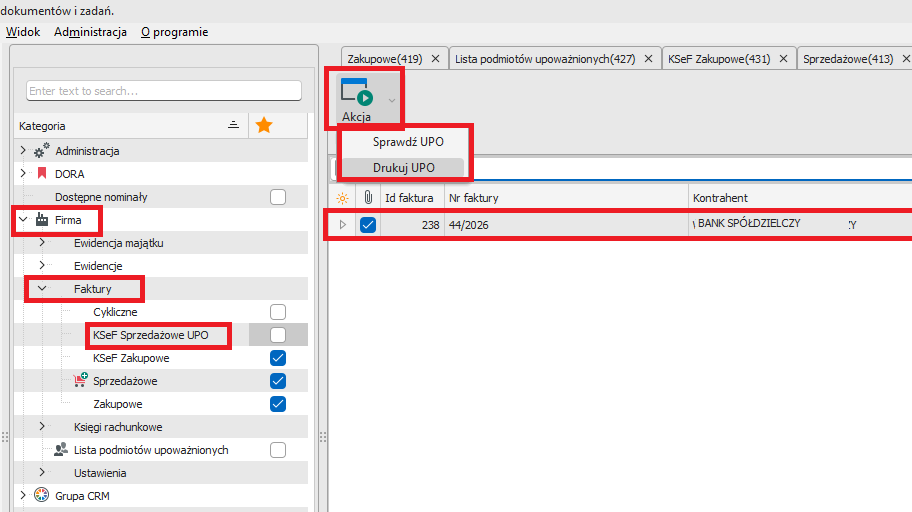
Rys.1.
3. Sprzedażowe
Podmioty trzecie : Dolna zakładka -> Podmioty trzecie. Dla sytuacji, gdy nabywcą jest podmiot, a inny podmiot jest płatnikiem należy wprowadzić dodatkowe dane. W rejestrze Kontrahentów wprowadzamy dane niezbędne do poprawnego wystawienia faktury. Następnie klawiszem Dopisz dodajemy pozycję, określając rolę wprowadzanego podmiotu (rys.2).
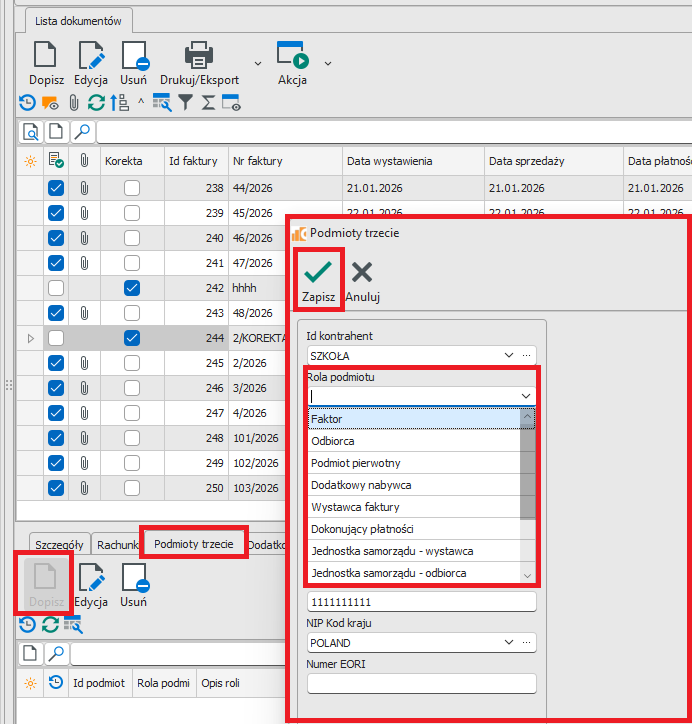
Rys.2.
W przypadku gdy nabywcą jest Urząd Gminy, a odbiorcą podmiot zależny, np. Wodociągi, odbiorcę definiujemy jako : Jednostka samorządu - odbiorca. Faktura w części zasadniczej (górna część rejestru) powinna mieć zaznaczoną pozycję Jednostka podrzędna (rys.3).
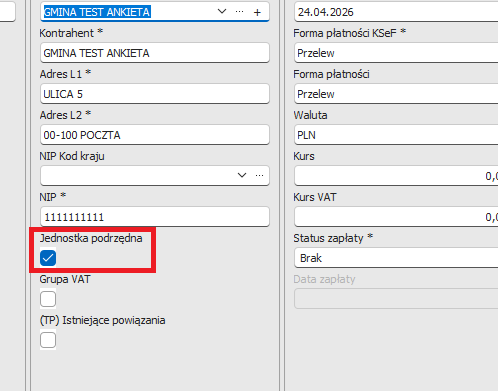
Rys.3.
Określenie Typu rachunku własnego. W procesie wystawiania faktury sprzedażowej istnieje potrzeba wprowadzenia formuły określającej charakter rachunku płatności. W zakładce Rachunki, w trybie Edycja jest taka możliwość naciskając przycisk przy polu typ rachunku własnego (rys.4).
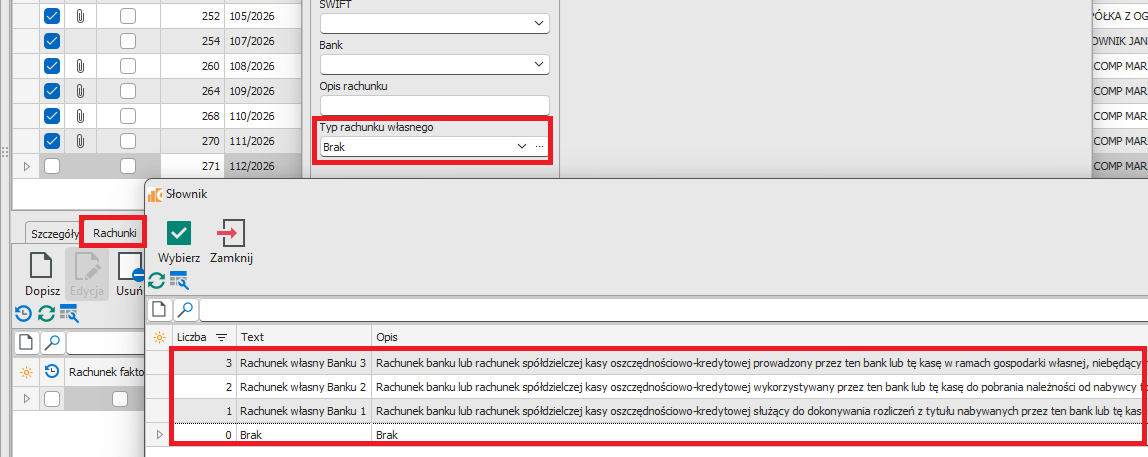
Rys.4.
Kompensata. Podczas wystawiania faktury, określamy formę płatności zgodnie z KSeF. Dla faktur, gdzie forma rozliczenia jest kompensata realizujemy to poprzez wybór Formy płatności KSeF Inna, następnie określając w polu Forma płatności - kompensata (rys.5).
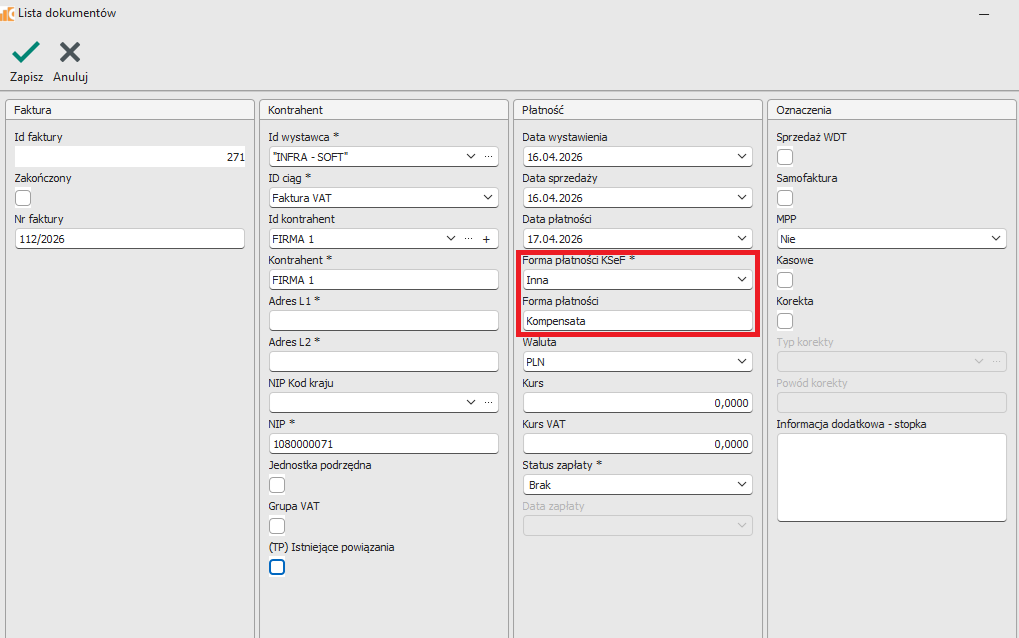
Rys.5.
Wysyłanie faktury do KSeF : Akcja → Zakończ dokument, następnie Wysyłka dokumentu do KSeF (rys.6). Faktura wysłana do KSeF nie może zostać poprawiona, można wystawić tylko fakturę korygującą ?
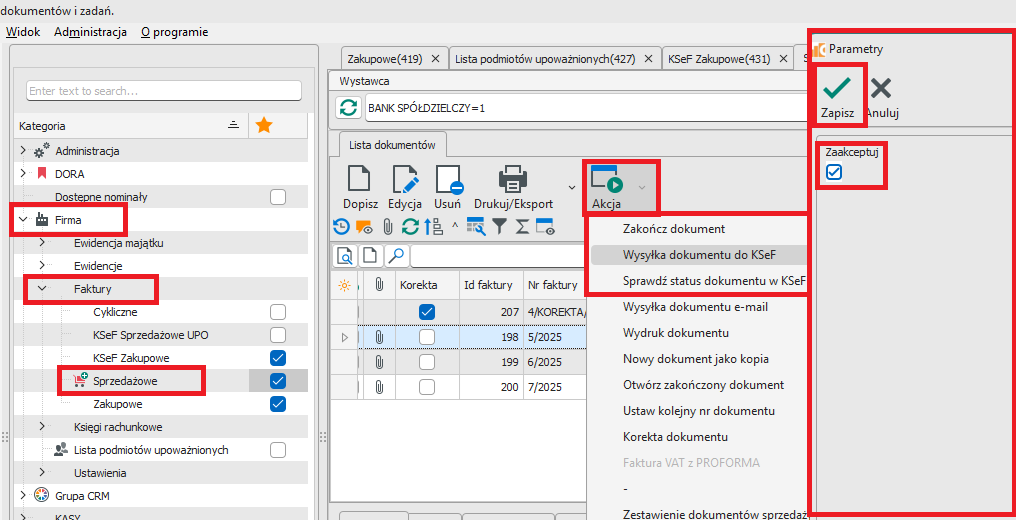
Rys.6.
Sprawdzenie statusu KSeF : Akcja → Sprawdz status dokumentu w KSeF (rys.7). Po weryfikacji dokumentu w KSeF w przeglądarce zostanie wyświetlony wynik sprawdzenia. Status 200 oznacza poprawnie przetworzony dokument.
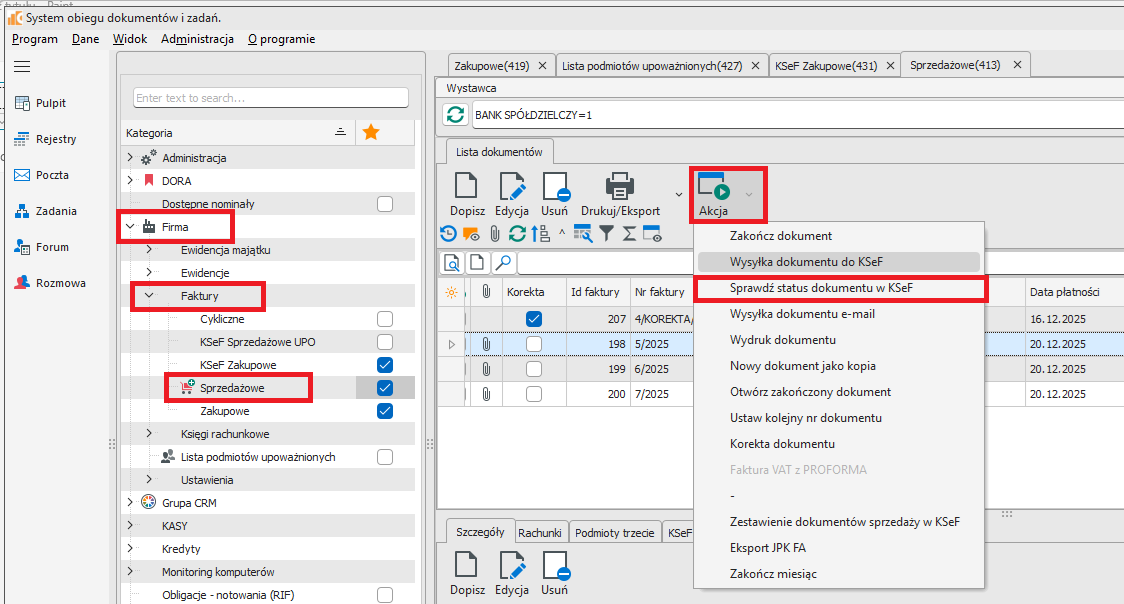
Rys.7.
Numer referencyjny KSeF : Sprzedażowe → Dolna zakładka KSeF (rys.8). W zakładce uwidoczniony zostanie pobrany status dokumentu, oraz numery związane z oznaczeniem faktury w KSeF.
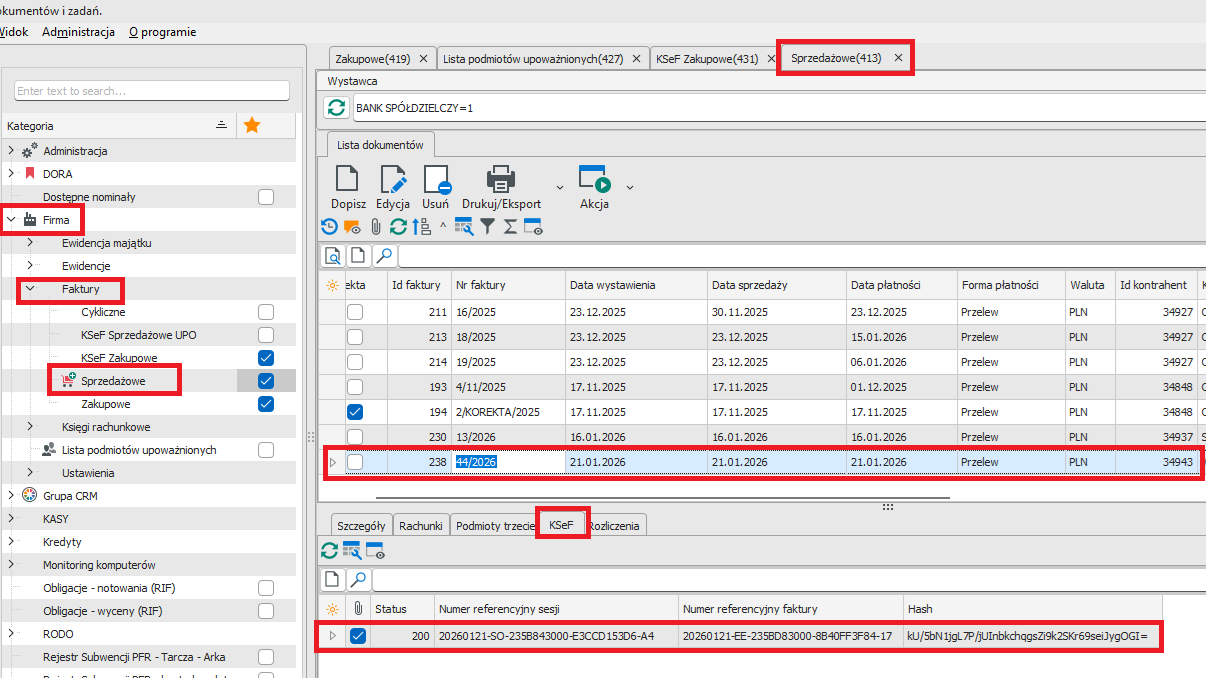
Rys.8.
Korekta faktury : Ustawiamy się na fakturze do korekty.
2. Akcja -> Korekta dokumentu
3. Program automatycznie utworzy pozycję z numerem korekty.
4. Ustawiamy kursor na korekcie i zależności od celu korekty dokonujemy modyfikacji faktury :
a. jeżeli jest to zmiana np. numeru rachunku to w dolnej zakładce Rachunki modyfikujemy numer rachunku, zapisujemy i zakańczamy fakturę korygującą. W ewidencji VAT Sprzedaż faktura powinna mieć wartość 0.
b. jeżeli korekta dotyczy "wyzerowania" faktury pierwotnej, to w dolnej zakładce Szczegóły -> Edycja - zmieniamy cenę netto na wartość 0. W ewidencji VAT Sprzedaż faktura powinna zrównoważyć fakturę pierwotną ze znakiem minus.
Korekta techniczna faktur wysłanych do KSeF : Faktury zamknięte i wysłane do KSeF znajdują się w Ewidencji VAT Sprzedaż. Zgodnie z datą zamknięcia przypisane są do odpowiedniego miesiąca rozliczenia VAT. Mają także określony Węzeł KSeF. Do korekty tych informacji przewidziana został opcja : VAT Sprzedaż -> Akcja -> Korekta techniczna (rys.9).
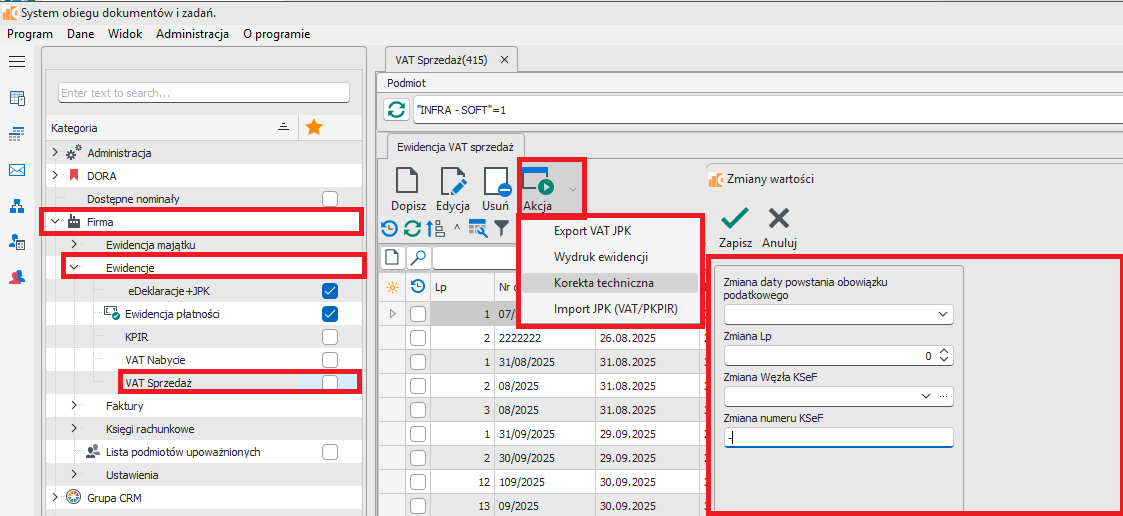
Rys.9.
4. Zakupowe
5. KSeF Zakupowe
Pobieranie faktur z KSeF : Firma → Faktury → KSeF Zakupowe → Akcja → Pobierz dokumenty z KSeF (rys.10). Domyślny zakres jest 7-dniowy. Faktury raz pobrane NIE zostaną pobrane ponownie, nie istnieje więc niebezpieczeństwo zdublowania wpisów.
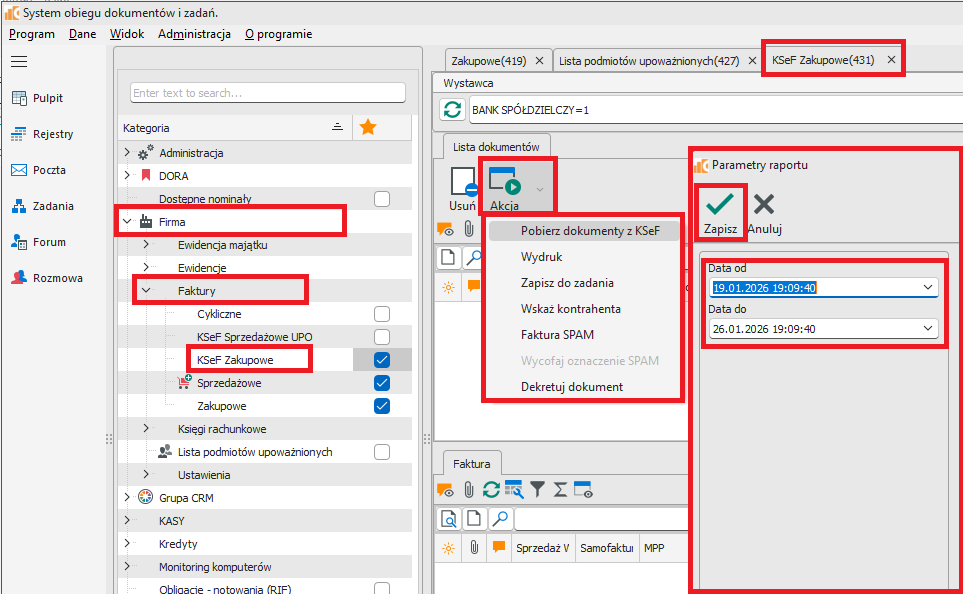
Rys.10.
Notatka - Dla lepszego zorganizowania pracy, fakturę którą np. wydrukowano w celu zaksięgowania w zewnętrznym systemie bankowym można oznaczyć dodatkowym wpisem - notatką. Pierwszym krokiem - jednorazowym jest zdefiniowanie nazwy kategorii notatki (rys.11).
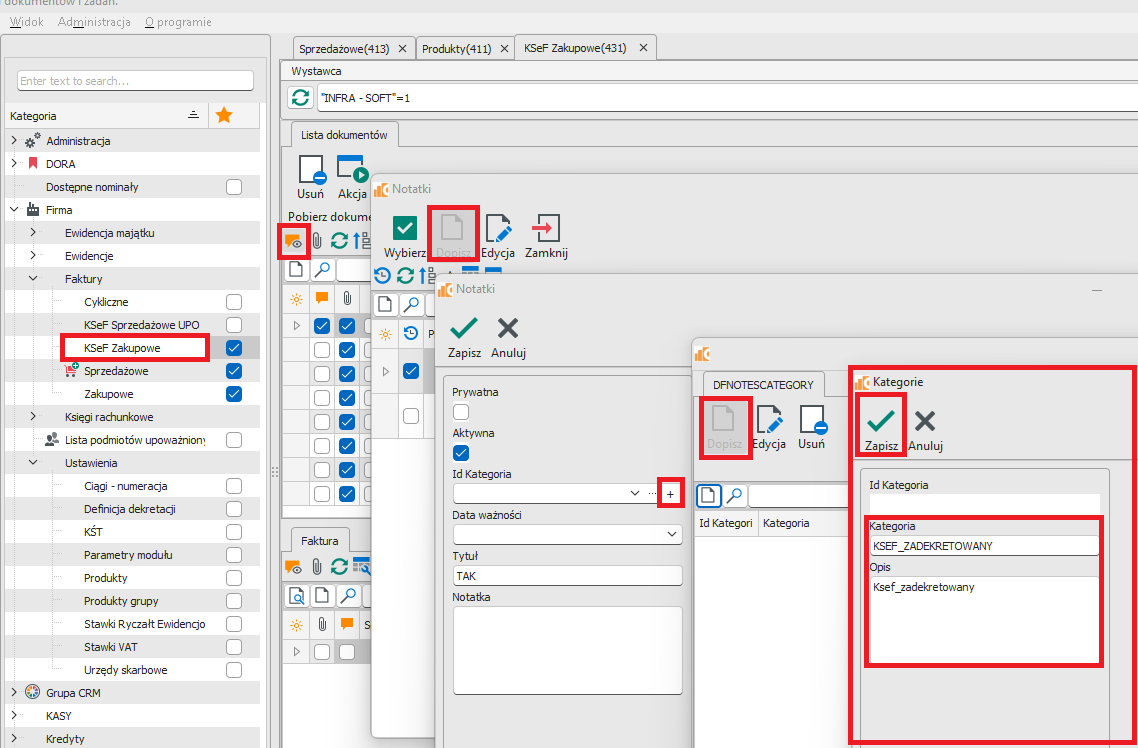
Rys.11.
Po zapisaniu nowej definicji kategorii notatki zamykamy poszczególne okna krzyżykiem (rys.12).
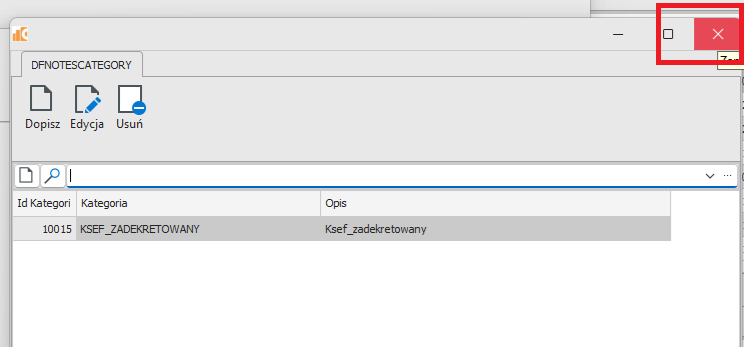
Rys.12.
Notatkę wprowadzamy w KSEF Zakupowe. Ustawiamy się na wskazanej fakturze, dopisujemy notatkę (rys.13). Wybieramy wprowadzoną kategorię z listy, oraz wpisujemy w polu Tytuł : TAK. W polu Notatka wpisujemy dodatkowe informacje. Całość zapisujemy. Po zapisie program cofa się do listy notatek (rys.14).
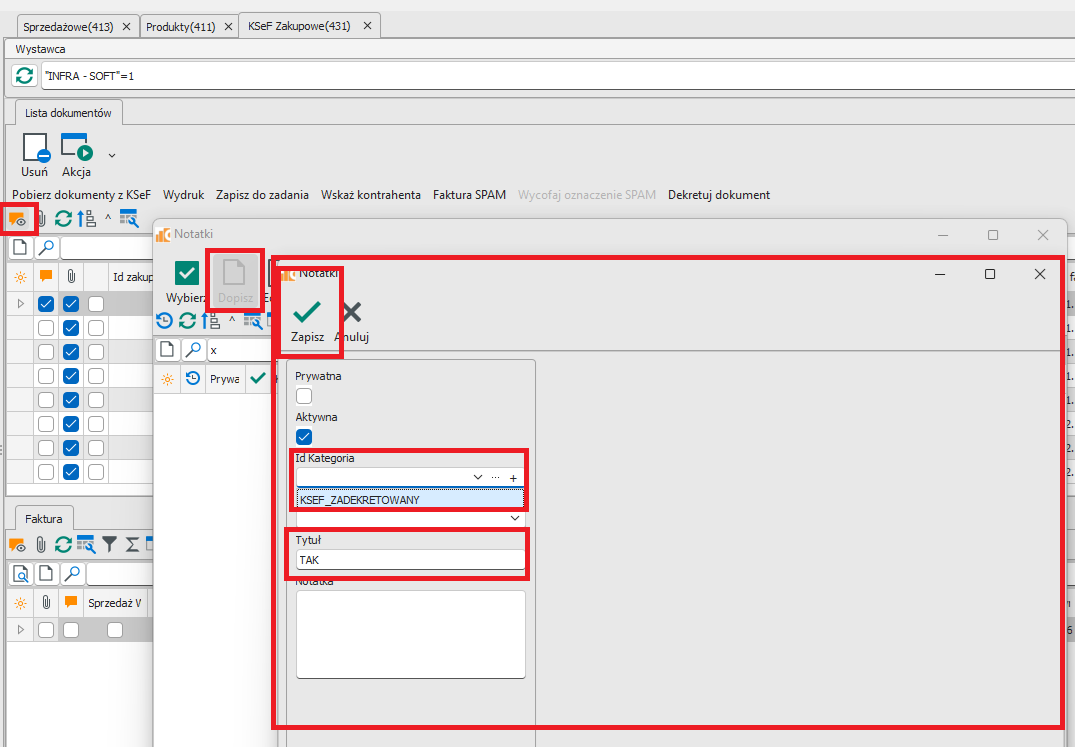
Rys.13.
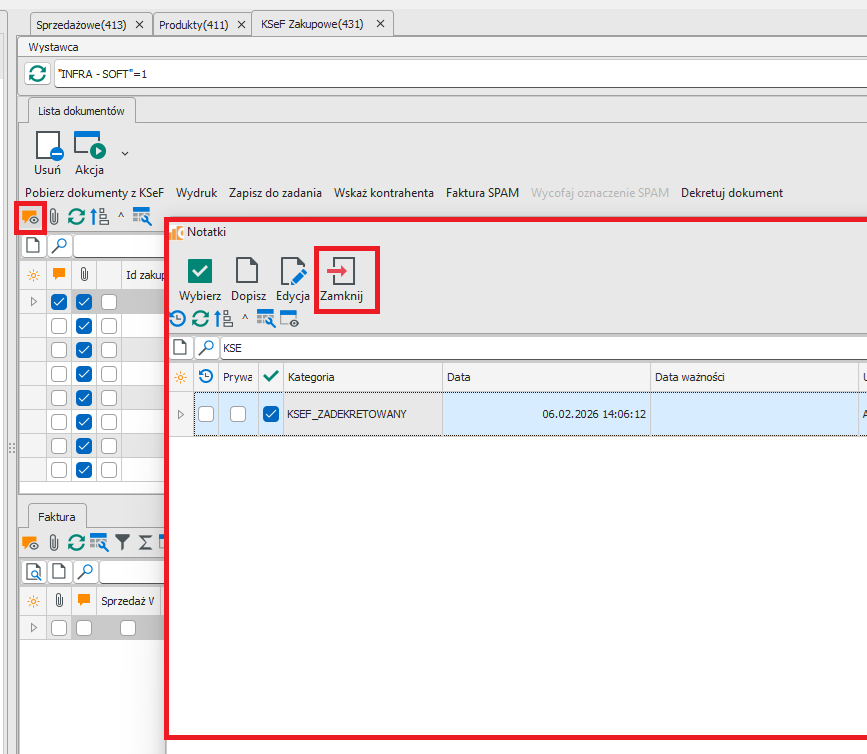
Rys.14.
Po zamknięciu ekranu z notatkami klawiszem Zamknij (rys.14) i odświeżeniu rejestru w pierwszej kolumnie widoczny będzie znak parafki (rys.15).
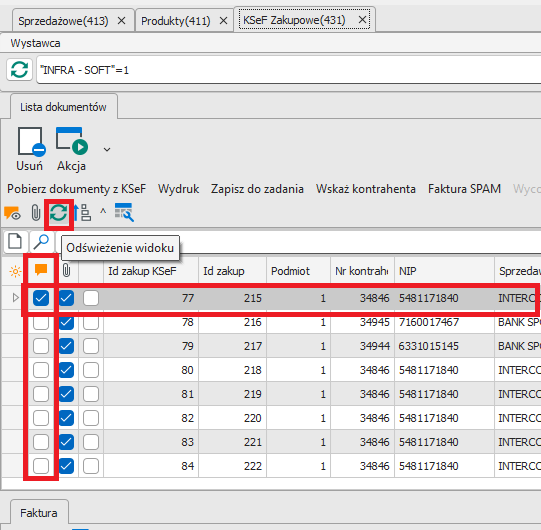
Rys.15.
Archiwizacja - kolejną funkcjonalnością porządkującą pracę z fakturami zakupowymi KSeF jest archiwizacja, która umożliwia "ukrywanie" wskazanych pozycji w rejestrze. Aby wykonać to dla kilku pozycji po kolei, zaznaczamy pierwszą fakturę, następnie trzymając klawisz shift ostatnią pozycję i klikamy myszą na opcję Archiwizacja (rys.16). Aby wyświetlić archiwalne pozycje w filtrze włączamy pozycje Archiwalne.
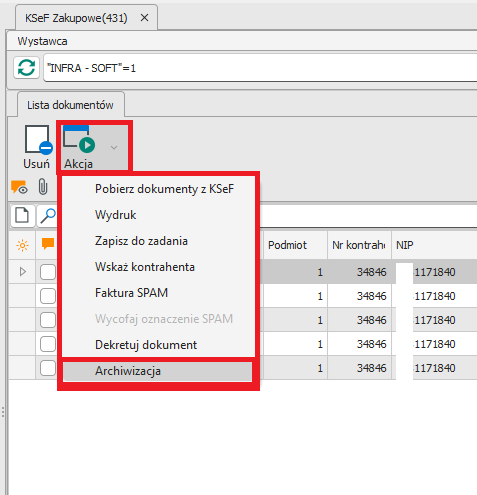
Rys.16.
No comments to display
No comments to display