
Definiowanie zadań
- Dwa typy zadań :
-
- Standard - podstawowa definicja zadania.
- Szczegółowy - umożliwia dokładne zaprojektowanie sposobu działania w danym stanie zadania.
-
Uwaga! Dla prawidłowego działania obiegu zadań należy poprawnie skonfigurować zabezpieczenia sieciowe, aby powiadomienia w formie "dymków" w aplikacji mogły się wyświetlać.
Dla wygodniejszego użytkowania obiegu zadań / faktur zaleca się włączyć na stałe menu klawisza Akcja -> naciskamy raz aby wyświetlić podmenu, drugi raz aby wyłączyć.
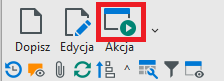
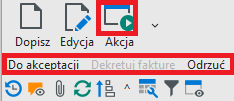
Standard.
Konfiguracja standardowego obiegu wykorzystywana jest także do parametryzacji obiegu Szczegółowego. Elementem który wpływa na obsługę jest przydzielenie uprawnień. Pierwszy zakres dotyczy możliwości zmian, a drugi tylko podgląd z akceptacją poszczególnych etapów - tzw. Widok. Na rysunku przykładowa konfiguracja, ADMIN, PRACOWNIK1 posiadają szczegółowe uprawnienia, a BANK i PRACOWNIK2 Widok z niezbędnymi klawiszami do akceptacji poszczególnych etapów obiegu faktury (rys.1). Zamiast pojedynczych operatorów można stosować Grupy w ramach których funkcjonują poszczególni pracownicy, Księgowość, Sekretariat, IT.
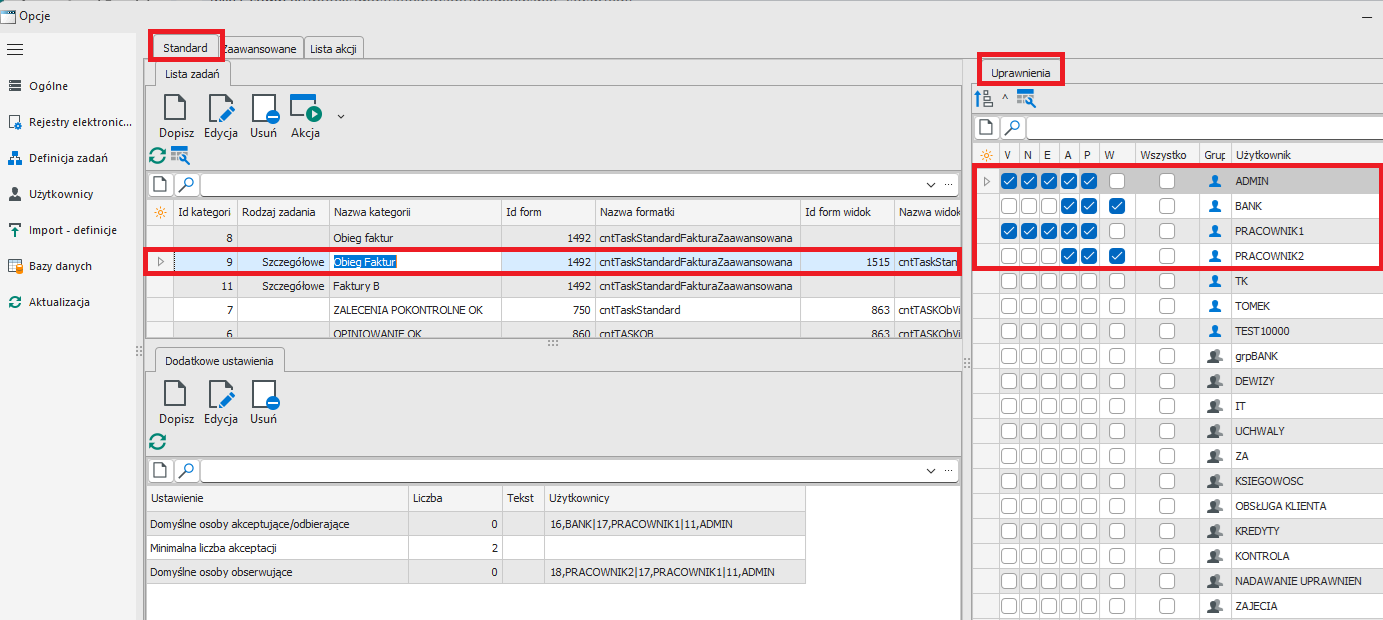
Rys.1.
Szczegółowy.
Konfigurację rozpoczynamy od określenia parametrów szczegółowych (rys.2). Ważne jest zastosowanie Id domyślny użytkownik, czyli najlepiej Grupę, w której znajdują się pracownicy dokonujący obsługi mailowej faktur, oraz Zakupowych KSeF. Pracownicy tej grupy odpowiedzialni są za ustawienie statusu zadania na Nowe. Pierwsze wprowadzenie konfiguracji Obiegu Faktur odbywa się bez wprowadzenia pozycji Pierwszy status. Słownik Statusów należy uzupełnić w kolejnym kroku, wyedytować ponownie konfigurację obiegu Faktur i wprowadzić pozycję w polu Pierwszy status.
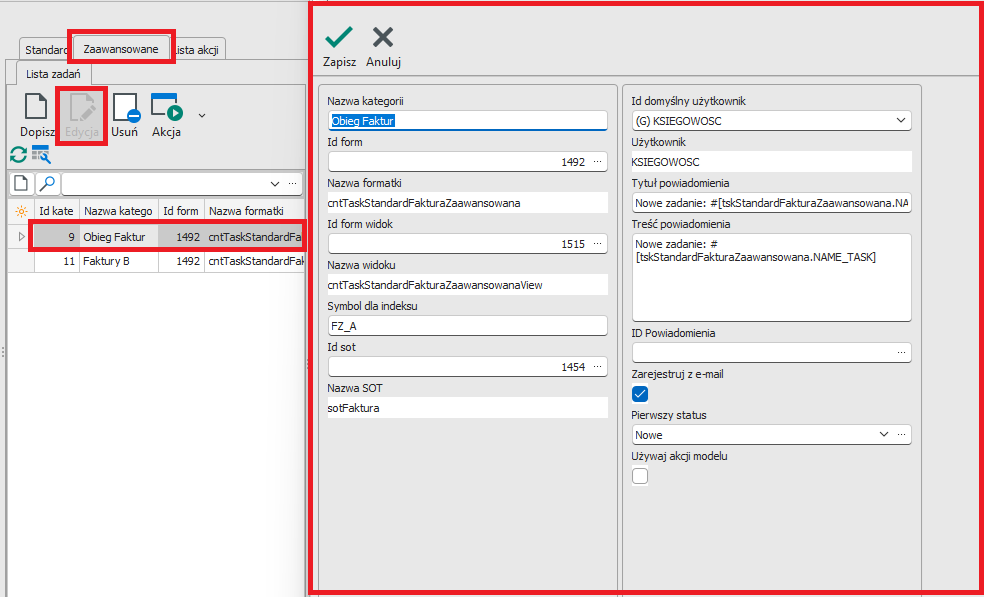
Rys.2.
Wprowadzenie zadania podczas obsługi faktur w mailu polega na przypisaniu "za pierwszym razem" kontrahenta (rys.3). Aby przypisać kontrahenta klikamy kursorem myszy na kolumnie Nazwa kontrahenta, następnie wybieramy go z listy, zaznaczamy checkbox Dopisz adres email do kontrahenta i całość zapisujemy. Zaznaczenie wspomnianego checkboxa ma za zadanie kolejne wiadomości z tej samego adresu e-mail przypisywać automatycznie do tego samego kontrahenta.
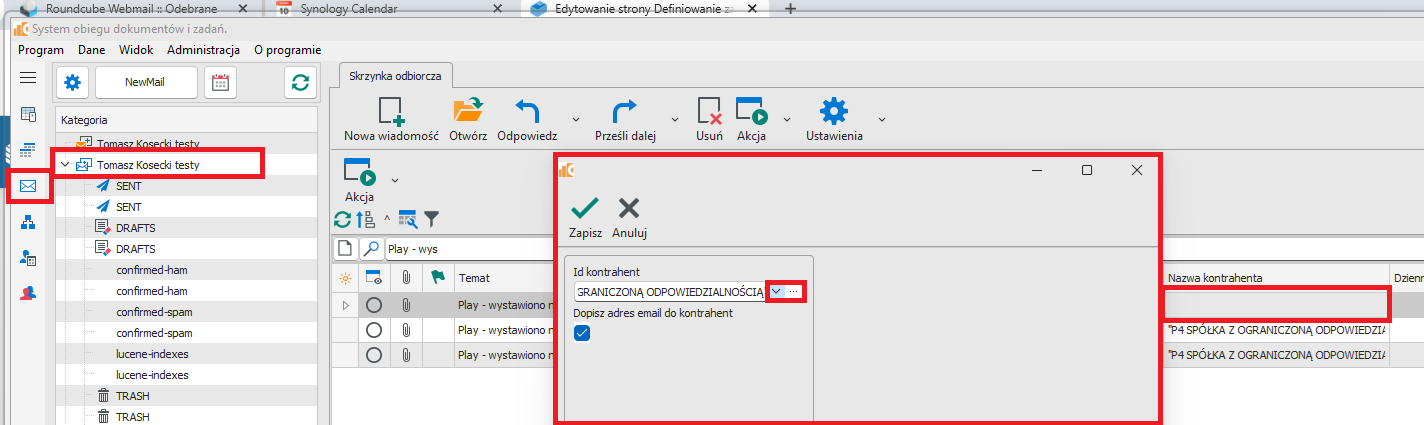
Rys.3.
Dane kontrahenta pobieramy po NIP w Grupa CRM -> Kontrahenci -> Akcja -> Pobranie danych kontrahenta z GUS (rys.4).
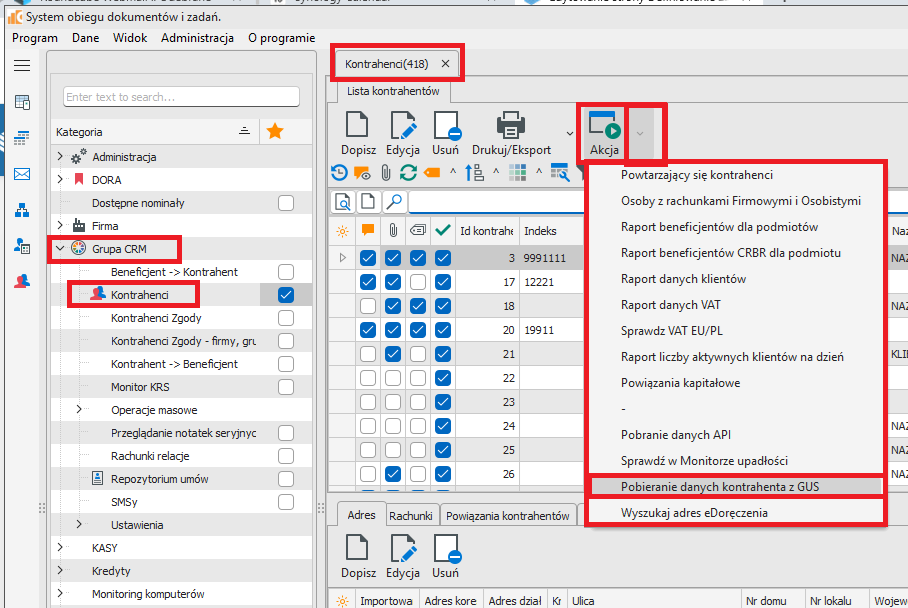
Rys.4.
W prowadzenie faktury z KSeF polega na przypisaniu jej do zadania w opcji : Firma -> Faktury -> KSeF Zakupowe, ustawiamy się na konkretnej pozycji -> Akcja ->Zapisz do zadania (rys.5).
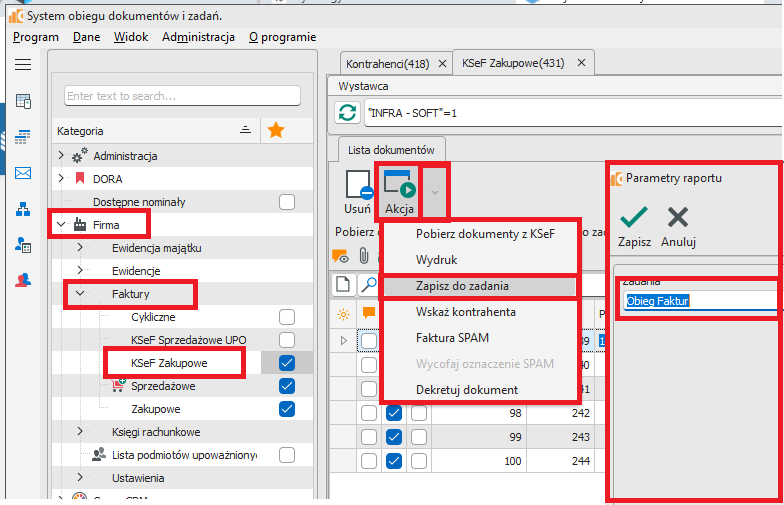
Rys.5.
Stan zadania z fakturą w tym momencie wygląda tak (rys.6).
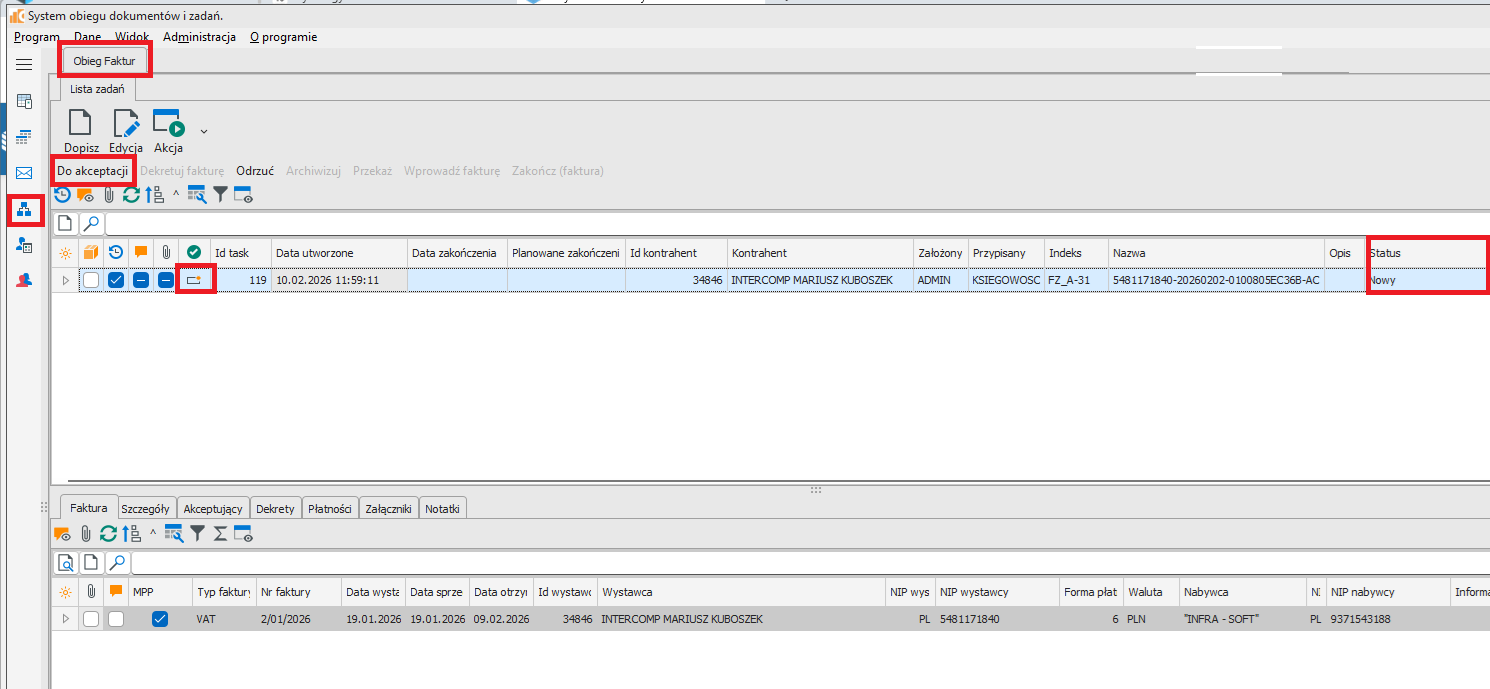
Rys.6.
Ustawienie filtrów : Przypisane powoduje że tylko Grupa pracowników, w tym przypadku Księgowość może "widzieć" wprowadzone zadanie do obiegu (rys.7).
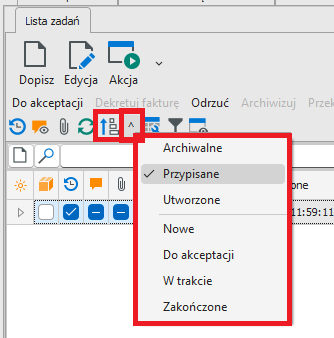
Rys.7.
Kolejne kroki zależą od parametryzacji obiegu zadań/faktur. Dla przytoczonego przykładu dostępne są dwa kroki. Pierwszy to użycie klawisza Do akceptacji i wskazanie Osoby lub Grupy osób do sprawdzenia merytorycznego faktury. Drugi to klawisz Odrzuć, czyli możliwość odrzucenia procesowanego dokumentu (rys.8).
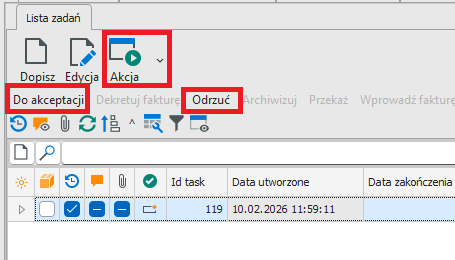
Rys.8.
Naciśnięcie klawisza Do akceptacji spowoduje otworzenie formularza, naciskając przycisk z trzema kropkami wyświetlona zostanie lista wyboru do kogo kierujemy zdanie do akceptacji merytorycznej (rys.9). Dwa razy klikając myszką dokonujemy wyboru i całość zapisujemy.
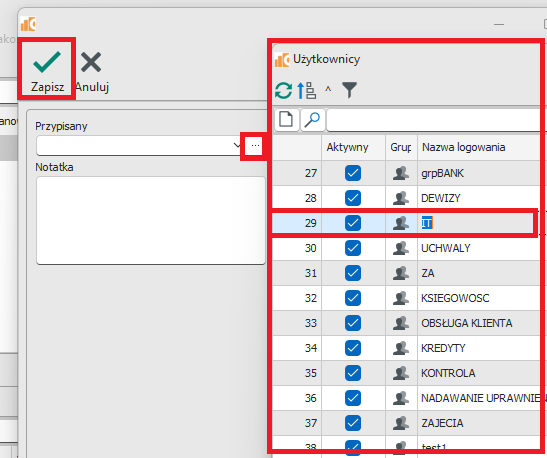
Rys.9.
Po odświeżeniu rejestru klawiszem  zadanie "znika" z widoku aktualnej osoby / grupy (Księgowość) i zostanie wyświetlone u osoby / grupy docelowej (należy odświeżyć ekran). Powiadomienie zostanie wyświetlone na komputerze wskazanej osoby lub grupy osób.
Podczas procesowania zadania / faktury istnieje możliwość wprowadzania notatek, podejrzenia faktury, ewentualnie wprowadzenia dodatkowego załącznika w zależności od potrzeb.
Każda kolejna osoba lub grupa osób będąca w odpowiedniej kolejności będzie powiadamiana o nowych dokumentach, oraz w rejestrze zadań będą wyświetlane pozycje do procesowania. Kolejne etapy to m.in. Wprowadzenie dekretacji / faktury, Akceptacja formalna, Akceptacja płatności, Zakończenie faktury.
Nadawanie uprawnień dla osób / grup odbywa się poprzez zaznaczenie w dolnej części wskazanej pozycji w Akcje dla statusu przypisanej dla do rejestru Dopuszczalne statusy (rys.10).
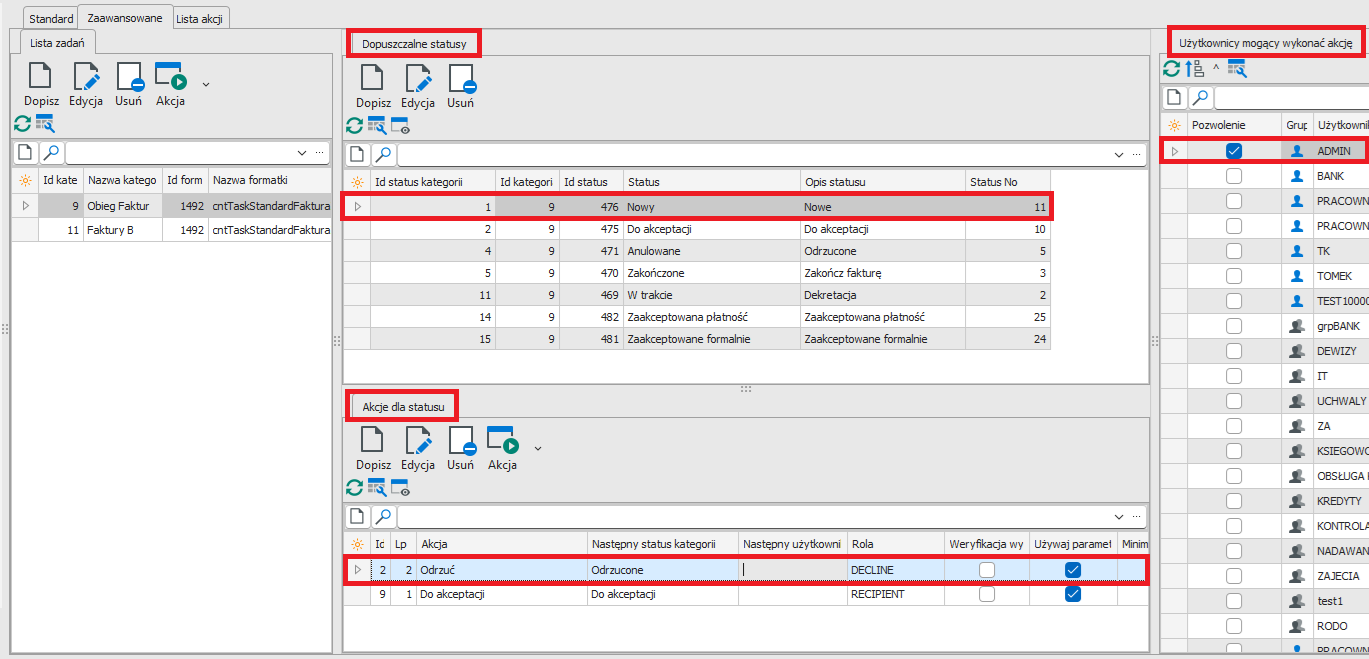
Rys.10.
Poniżej przykładowa konfiguracja (rys.11 - 18). Użytkownicy są przykładowi i można ich zamienić na :
ADMIN = Księgowość, nowe dokumenty, obróbka z księgowaniem,
Pracownik1 = Grupa IT, Grupa Sekretariat, - akceptacja merytoryczna,
Pracownik2 = Księgowa, akceptacja formalna, dekretacje zgodne z planem kont,
BANK = Zarząd, akceptacja płatności.
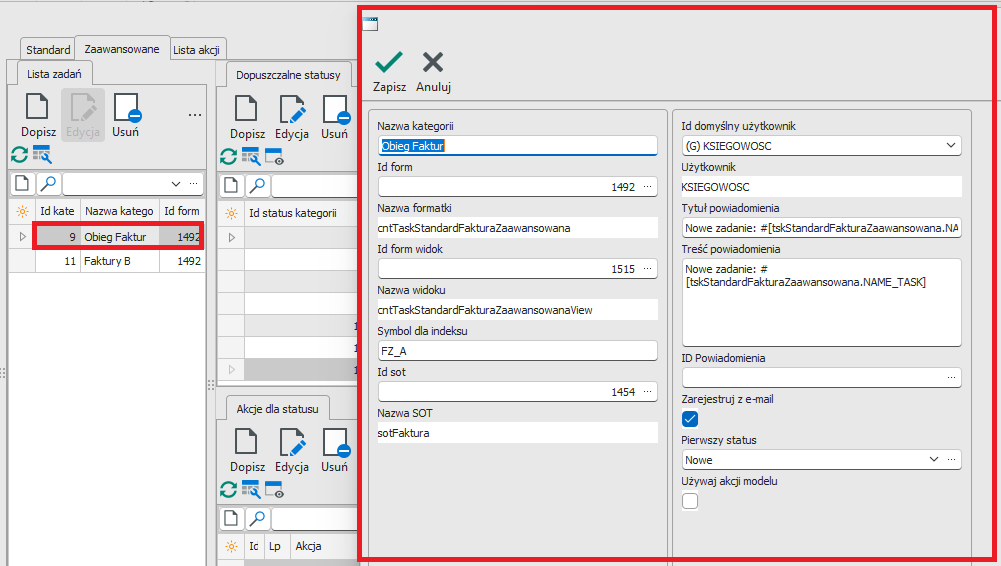
Rys.11.
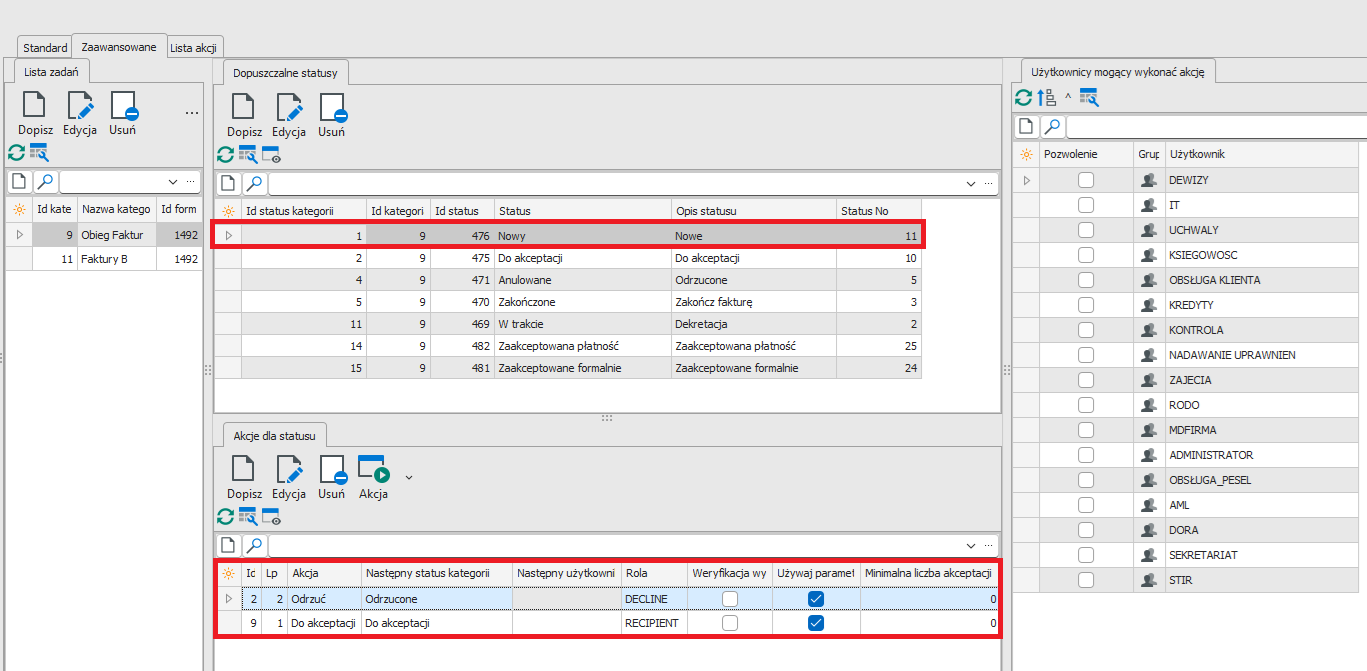
Rys.12.
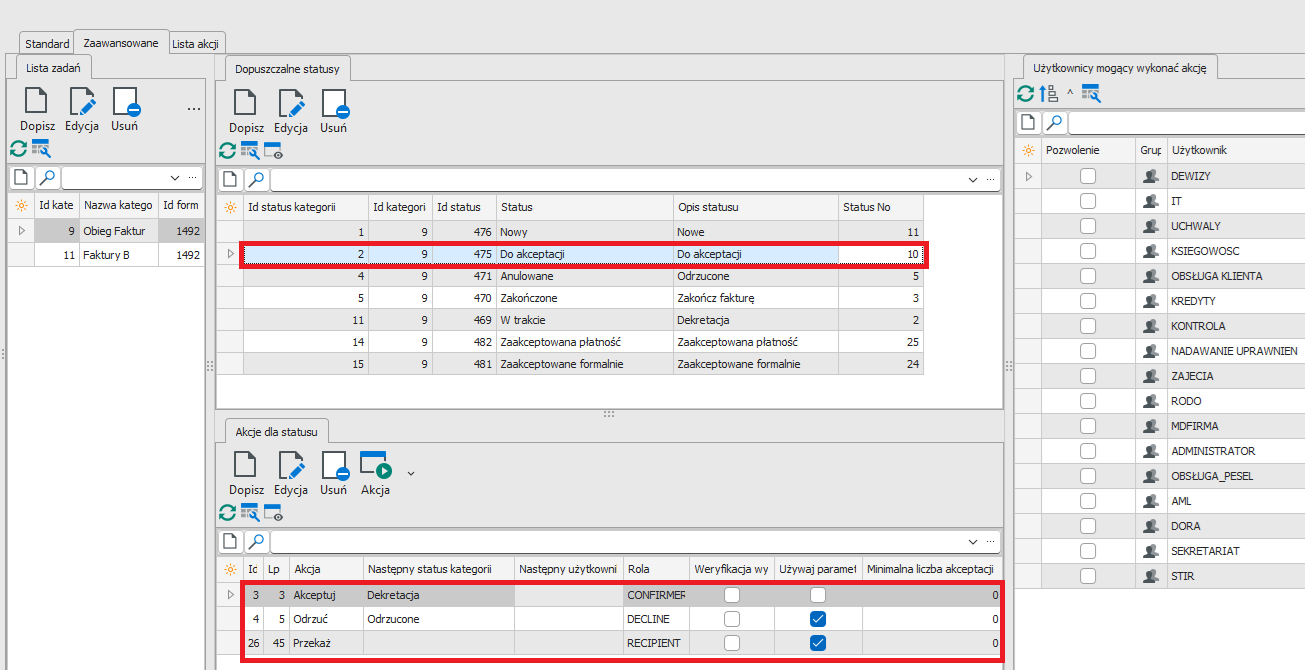
Rys.13.
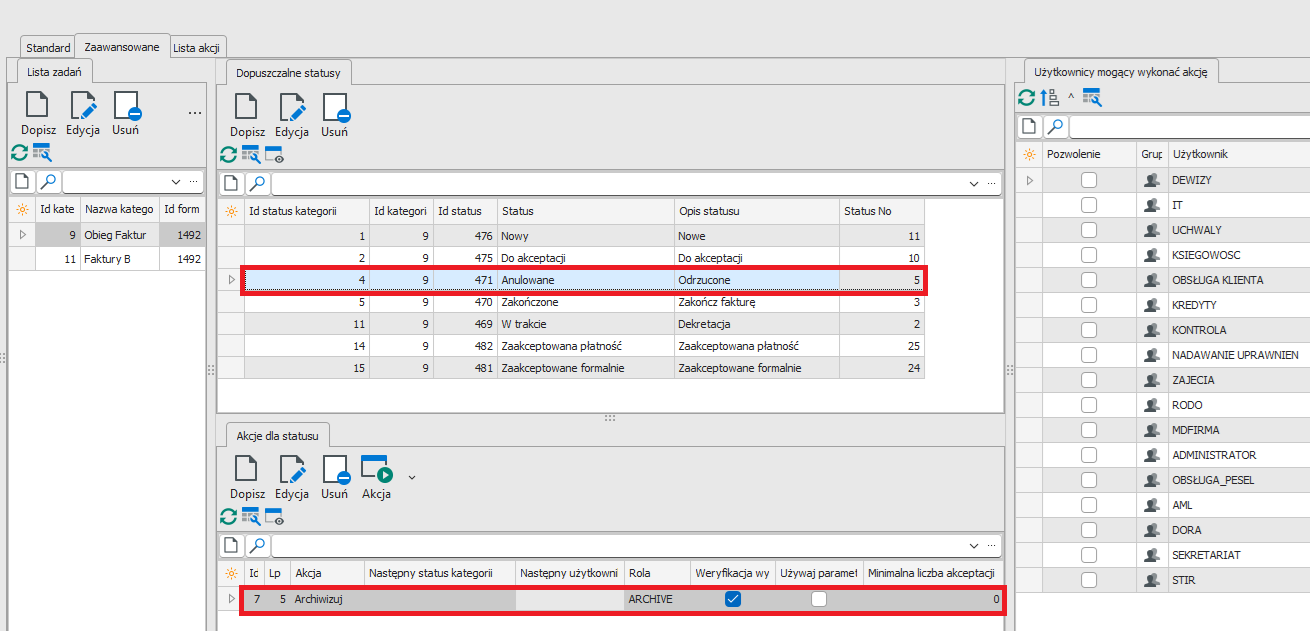
Rys.14.
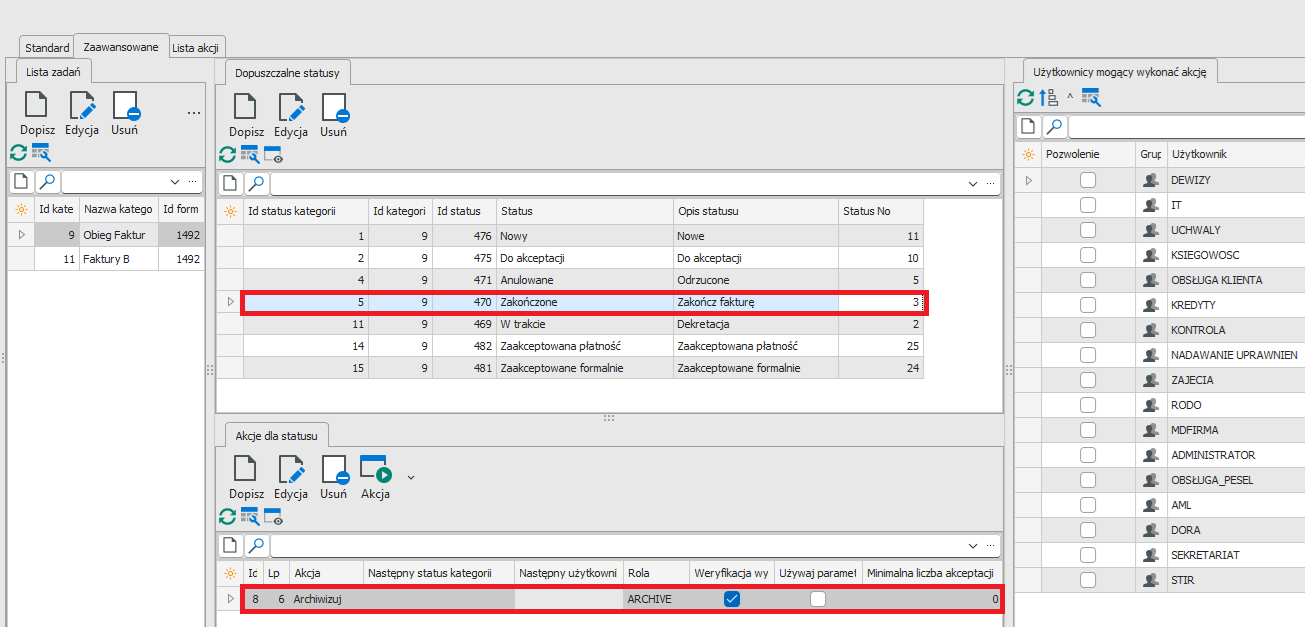
Rys.15.
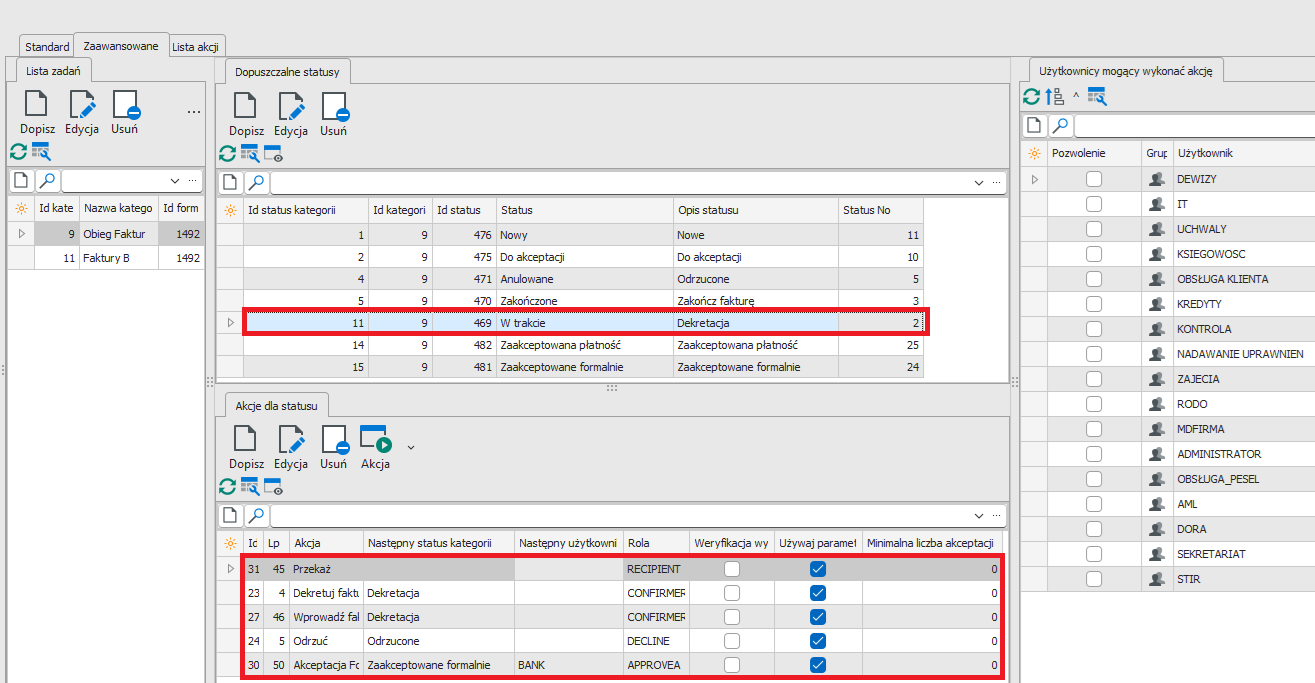
Rys.16.
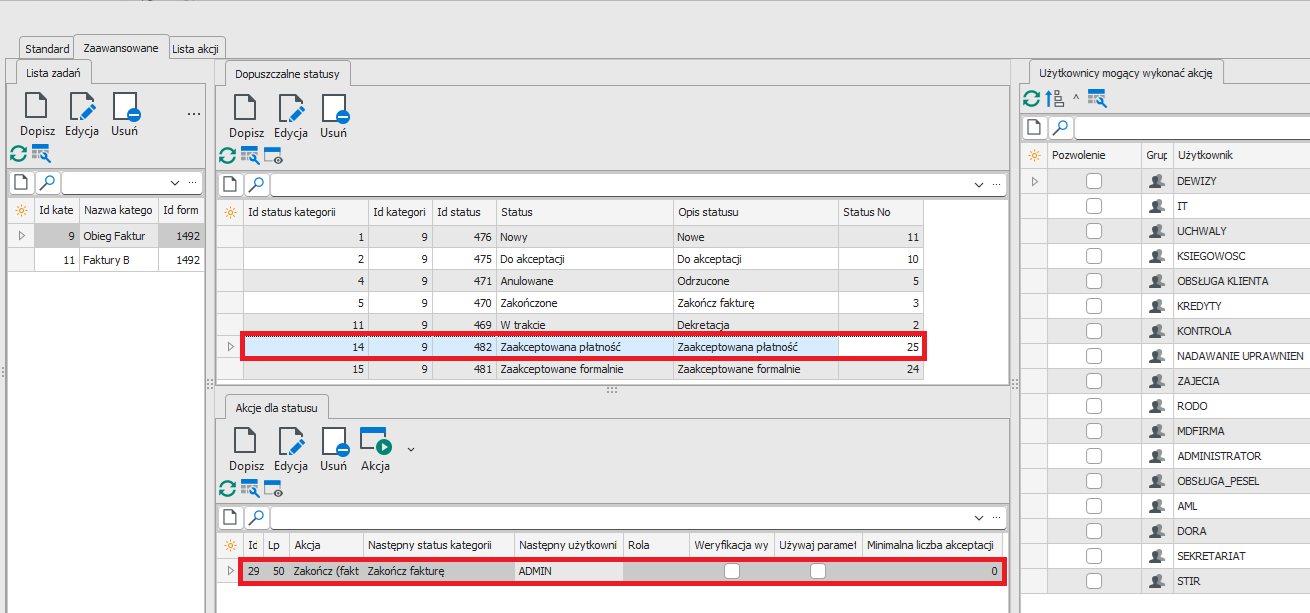
Rys.17
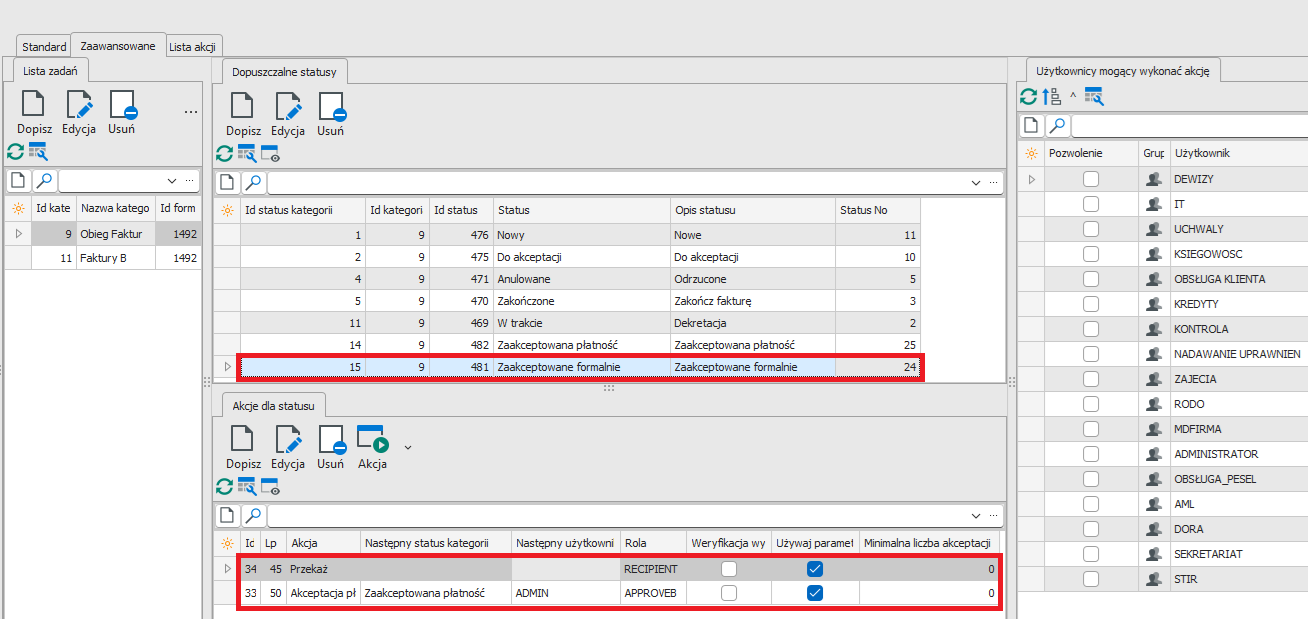
Rys.18.
Ograniczenie dostępu do faktur spoza kompetencji.
Przy konfiguracji parametrów jest możliwość ograniczenia dostępu poprzez zmianę filtra do pozycji, które są poza kompetencjami wskazanej osoby lub grupy. W zakładce parametrów Standard dla wskazanego Obiegu Zadań / Faktur ustawiamy parametry poza symbolem V, ale z włączonym W-widok. Pozostałe uprawnienia umożliwiają dostęp do klawiszy Dopisz, Edycja, Drukuj, Akcja (rys.19).
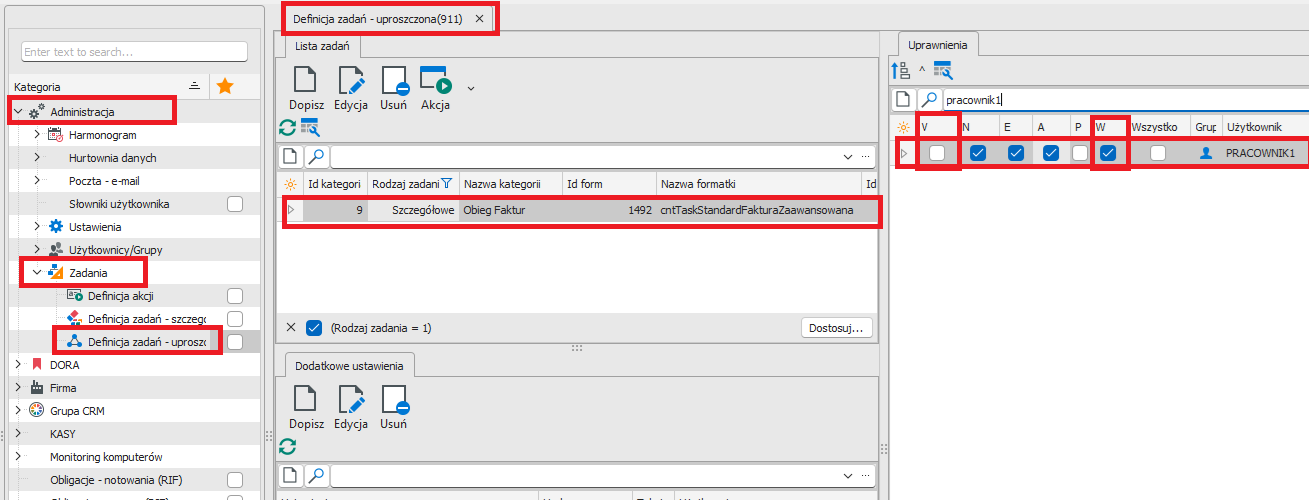
Rys.19.
Przy opisanym ustawieniu wygląd ekranu zadań wygląda jak poniżej. M.in. nie ma możliwości oglądania faktur spoza przypisanych danej osobie. Klawisze do przypisanych akcji są dostępne (Przekaż, Akceptuj, Wydruk faktury). Jest możliwość dodania Notatki, oraz Załącznika (rys.20).
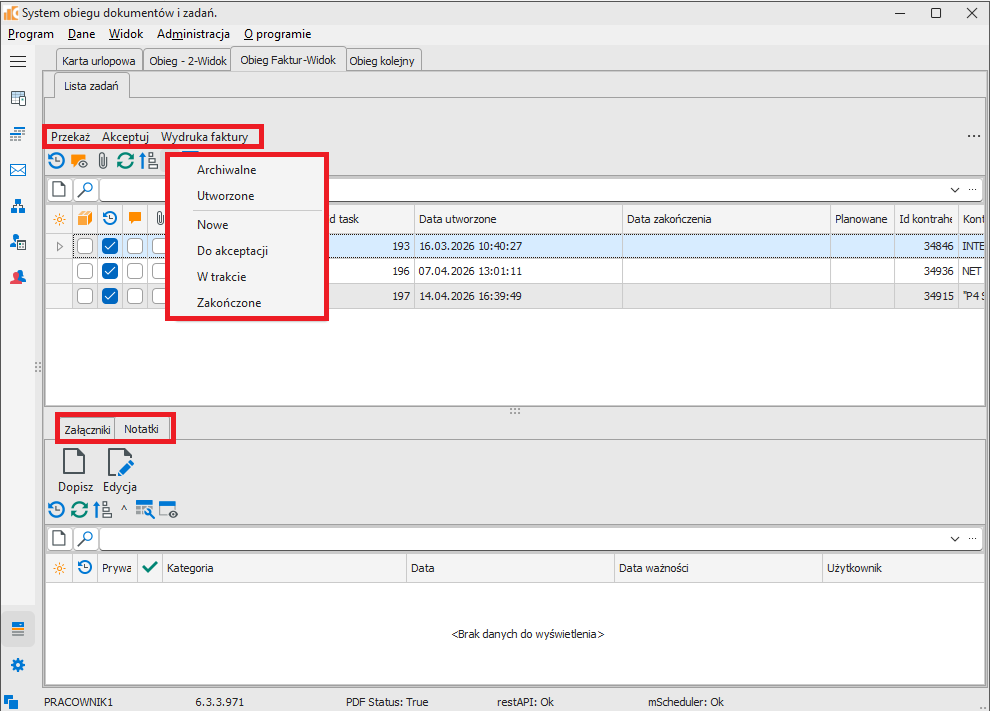
Rys.20.
No comments to display
No comments to display