Definiowanie zadań
- Wstęp
- dwa typy zadań
-
- Standard - podstawowa definicja zadania
- Szczegółowy - umożliwia dokładne zaprojektowanie sposobu działania w danym stanie zadania
-
- Lista akcji
Standard.
Konfiguracja standardowego obiegu wykorzystywana jest także do parametryzacji obiegu Szczegółowego. Elementem który wpływa na obsługę jest przydzielenie uprawnień. Pierwszy zakres dotyczy możliwości zmian, a drugi tylko podgląd z akceptacją poszczególnych etapów - tzw. Widok. Na rysunku przykładowa konfiguracja, ADMIN, PRACOWNIK1 posiadają szczegółowe uprawnienia, a BANK i PRACOWNIK2 Widok z niezbędnymi klawiszami do akceptacji poszczególnych etapów obiegu faktury (rys.1). Zamiast pojedynczych operatorów można stosować Grupy w ramach których funkcjonują poszczególni pracownicy, Księgowość, Sekretariat, IT.
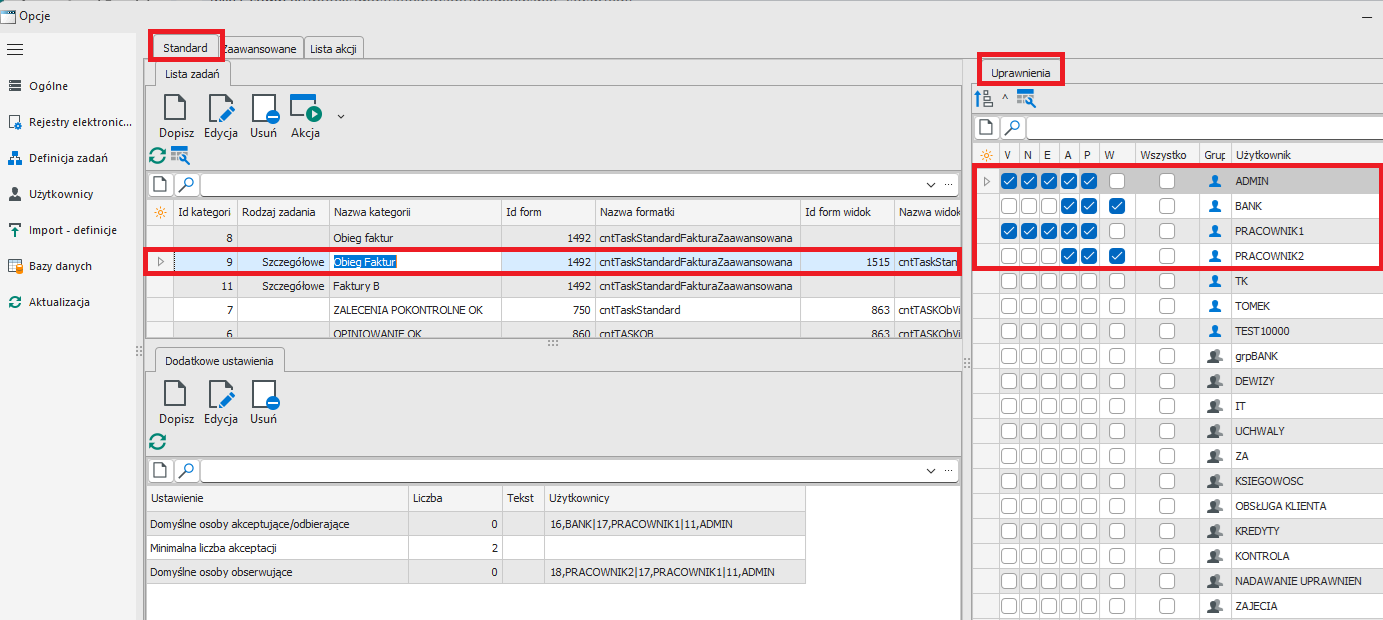
Rys.1.
Szczegółowy.
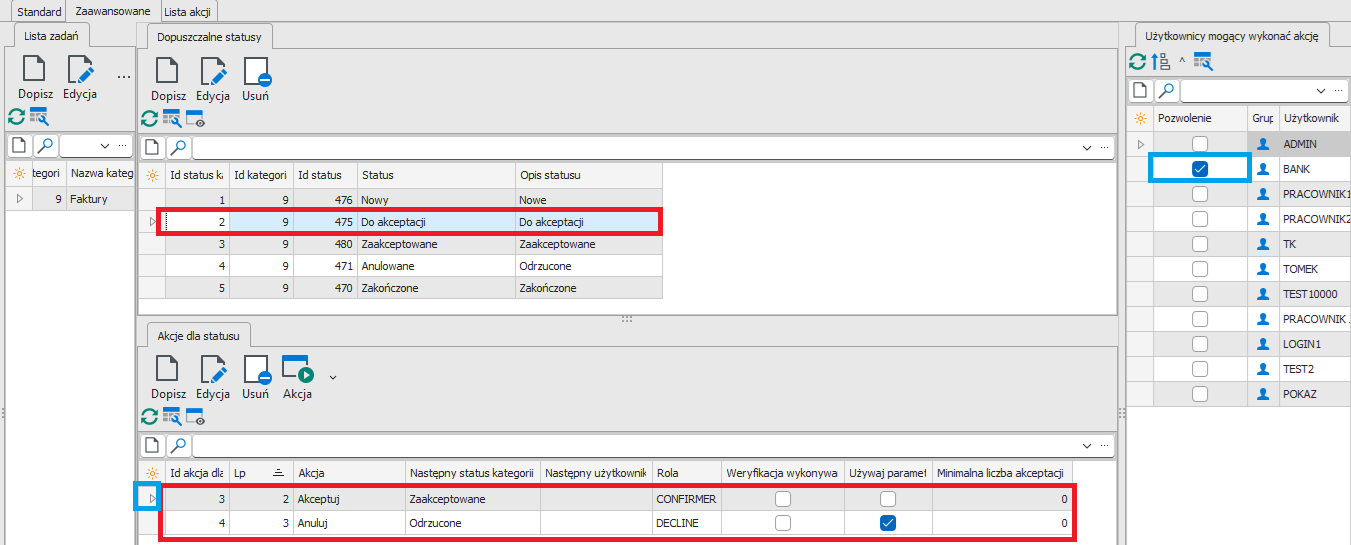
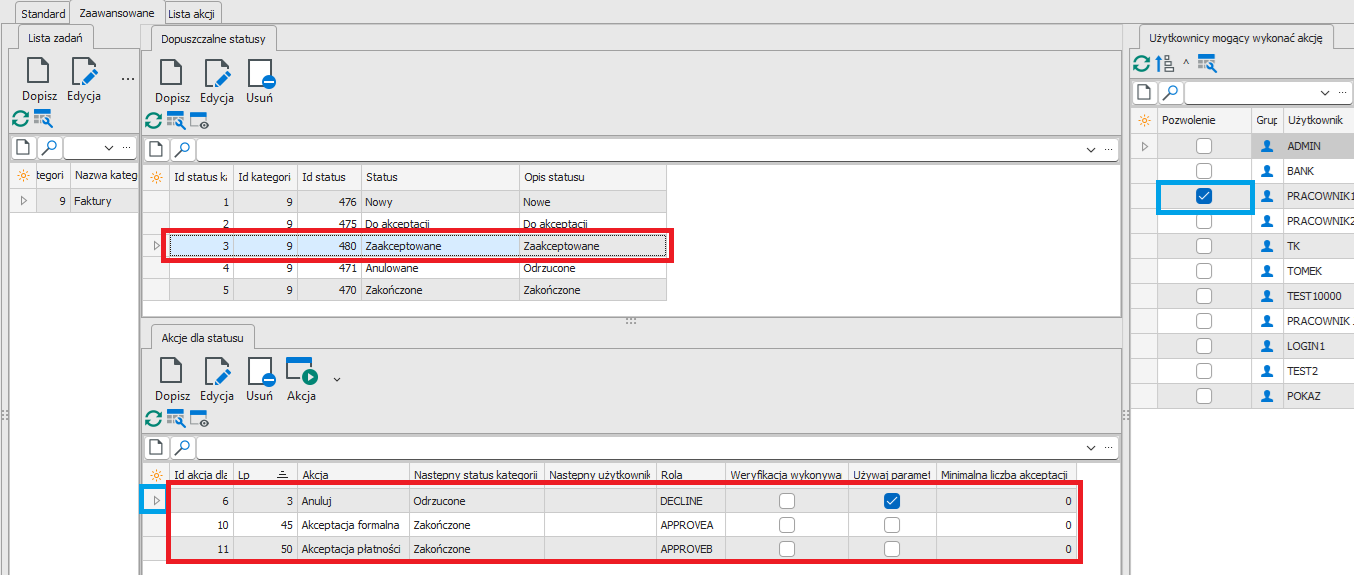
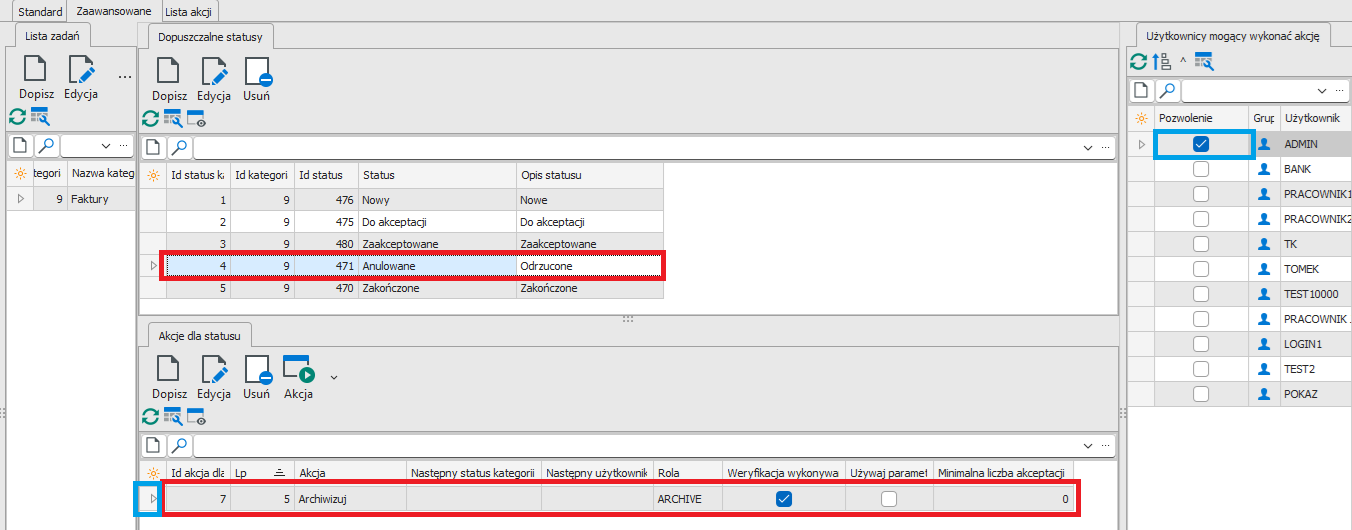
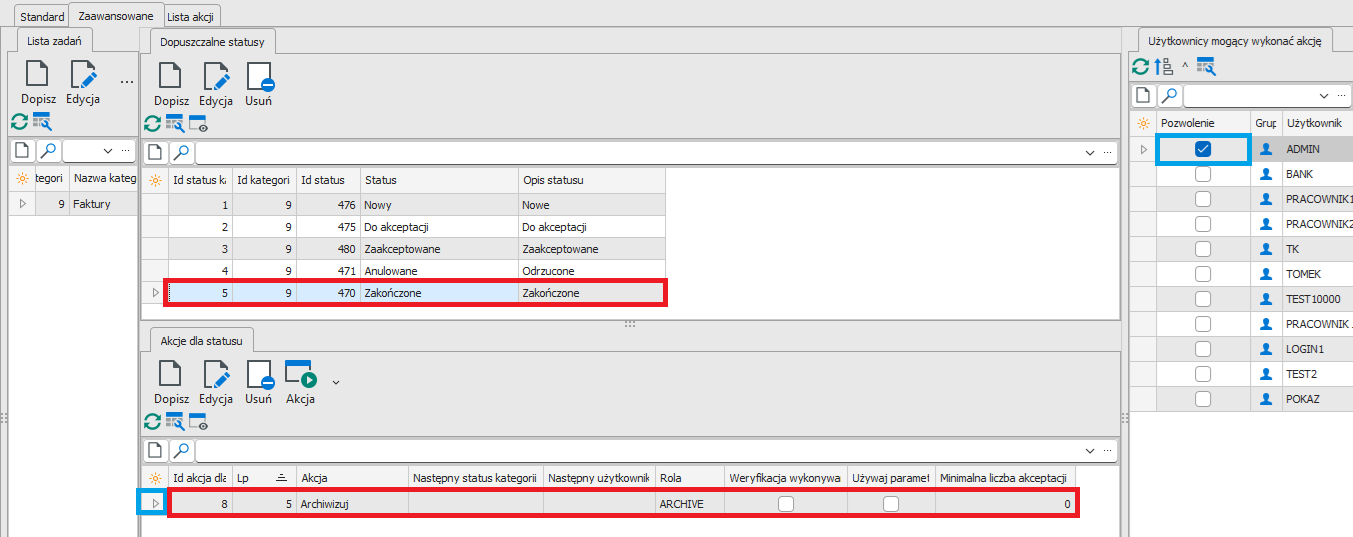
Konfigurację rozpoczynamy od określenia parametrów szczegółowych (rys.2). Ważne jest zastosowanie Id domyślny użytkownik, czyli najlepiej Grupę, w której znajdują się pracownicy dokonujący obsługi mailowej faktur, oraz Zakupowych KSeF. Pracownicy tej grupy odpowiedzialni są za ustawienie statusu zadania na Nowe.
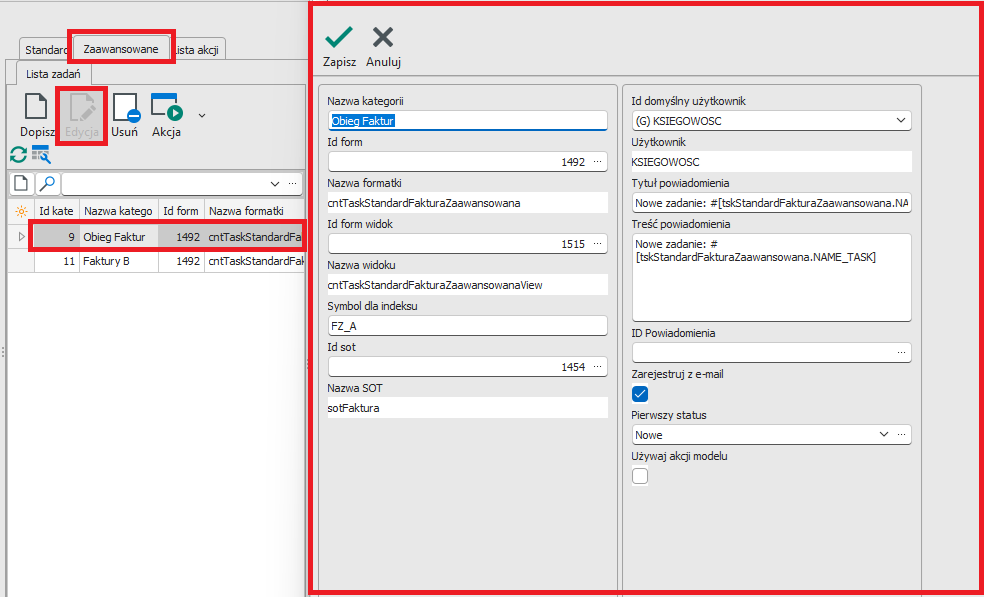
Rys.2.
Wprowadzenie zadania podczas obsługi faktur w mailu polega na przypisaniu "za pierwszym razem" kontrahenta (rys.3). Aby przypisać kontrahenta klikamy kursorem myszy na kolumnie Nazwa kontrahenta, następnie wybieramy go z listy, zaznaczamy checkbox Dopisz adres email do kontrahenta i całość zapisujemy. Zaznaczenie wspomnianego checkboxa ma za zadanie kolejne wiadomości z tej samego adresu e-mail przypisywać automatycznie do tego samego kontrahenta.
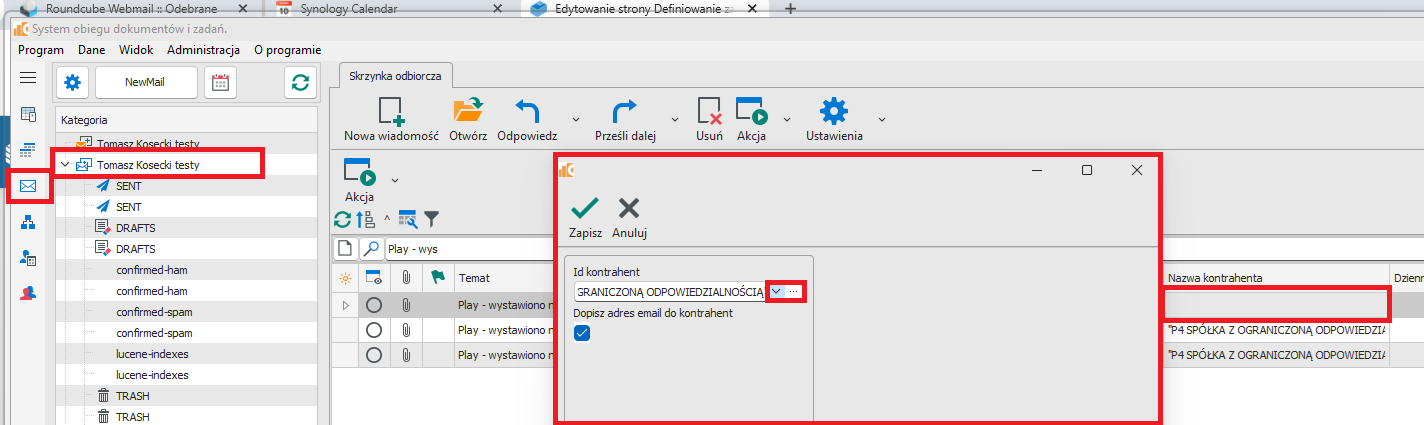
Rys.3.
Dane kontrahenta pobieramy po NIP w Grupa CRM -> Kontrahenci -> Akcja -> Pobranie danych kontrahenta z GUS (rys.4).
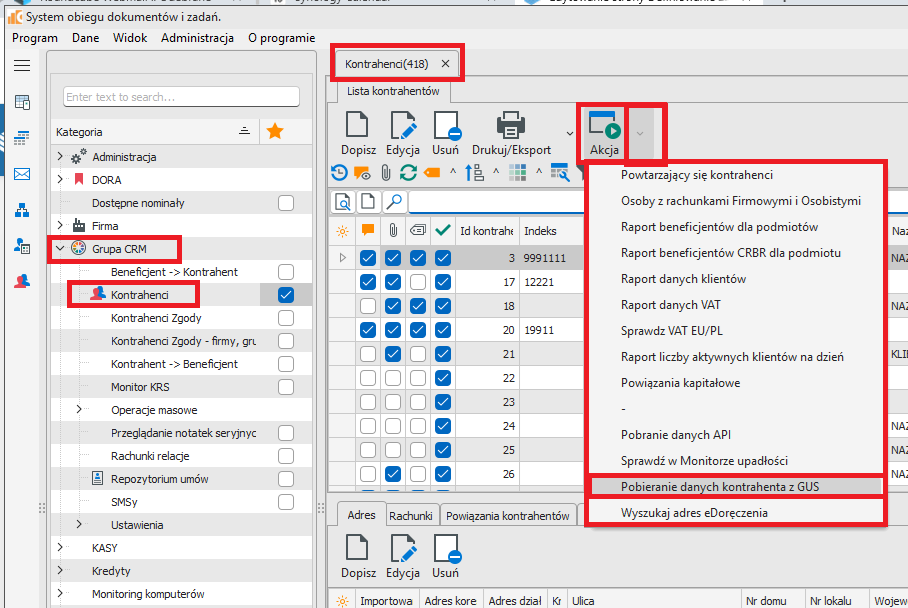
Rys.4.
W prowadzenie faktury z KSeF polega na przypisaniu jej do zadania w opcji : Firma -> Faktury -> KSeF Zakupowe, ustawiamy się na konkretnej pozycji -> Akcja ->Zapisz do zadania (rys.5).
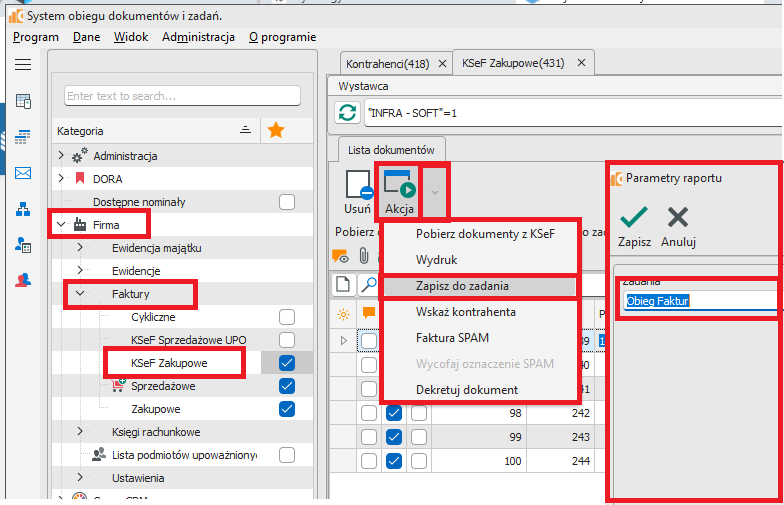
Rys.5.
WStan konfiguracji należy pamiętać o ustawieniu Lp dla dla każdej pozycjizadania z dolnejfakturą zakładkiw Akcjetym dlamomencie statusuwygląda ->tak Akcja -> Lp.(rys.6).
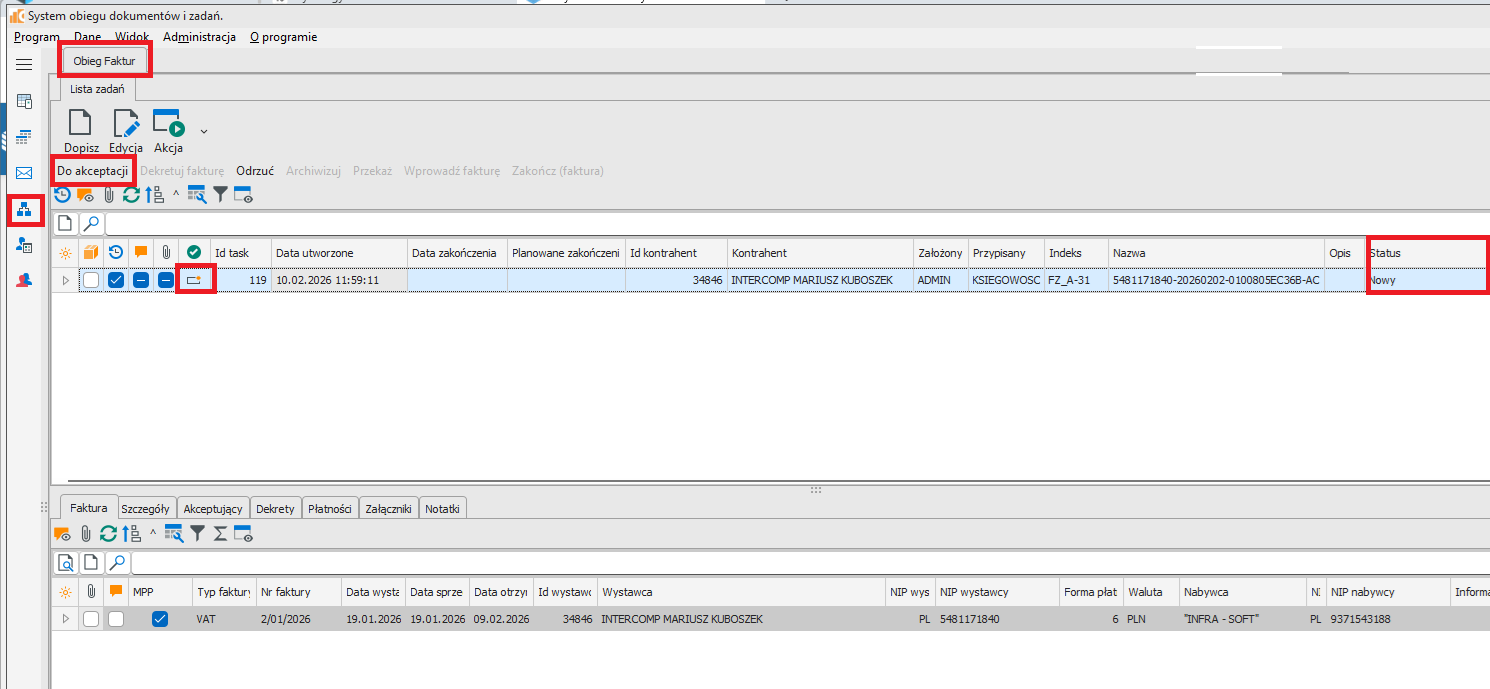
Rys.6.
Ustawienie filtrów : Przypisane powoduje że tylko Grupa pracowników, w tym przypadku Księgowość może "widzieć" wprowadzone zadanie do obiegu (rys.7).
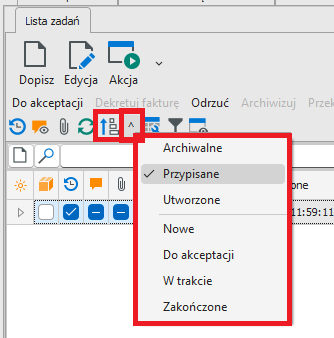
Rys.7.