
1. Instalacja/przeniesienie aplikacji
-
Instalacja ręczna :
- Skopiowanie aplikacji, domyślnie do katalogu c:\appl\mDataFlow
- Zainstalowanie z katalogu serwer\BIN vcredist 2010 oraz 2015, wszystkie cztery instalatory.
- Ustawienie plików konfiguracyjnych serwer\db.ini; klient\mparam.ini
[DB] c_name=192.168.1.10/3050 # ADRES IP SERWERA/PORT Firebirda b_path=C:\appl\mDataFlow\DB\iCompDF.fdb # ścieżka do bazy danych charset=UTF8 - uruchomić CMD jako administrator
- c:\appl\mDataFlow\serwer\Firebird4.0.x64\install_service.bat
- c:\appl\mDataFlow\serwer\DataFlowServer.exe /install
- c:\appl\mDataFlow\serwer\mLoader.exe /install
- uruchamiamy dfOpcje i wykonujemy Pierwsze uruchomienie
- w plikach db.ini, mparam.ini ustawić odpowiednio katalogi bazy danych i IP serwera
- w dfOpcje ustawić ścieżki i IP serwera dla plików baz danych.
- Parametry przechowywania załączników
- ATTACH_PATH - ścieżka do zapisanych załączników
- Parametr połączenia do restAPI
- REST_PORT - port usługi restAPI
- REST_HOST - nazwa/adres ip serwera mDataFlow
- Parametry Kopii
- BCKP_DEST_DIR - ścieżka katalogu docelowego
- BCKP_GBAK_PATH - Ścieżka do pliku gbak np. ...\serwer\Firebird4.0.x64\gbak.exe
- Konfiguracja numeru rozliczeniowego w przypadku Banków : Administracja -> Ustawienia -> Ustawienia wszystkie -> BNK_NRROZL -> numer rozliczeniowy.
- CMD uruchomić jako Administrator i wykonać \serwer\DataFlowServer.exe /install
- Ustawić w harmonogramie wykonywanie kopii automatycznej, godzina, interwał, miejsce archiwum, ściezka do GBAK w parametrach systemu : BCKP_
- Ustawić zasady haseł
- Ustawić uprawnienia do zapisu/odczytu katalogów i plików bazy danych
- Ustawić parametry AutoUpdate - katalog PATH_DFCLIENT. W przypadku gdy są to różne "maszyny" AutoUpdate powinien "widzieć" się nawzajem.
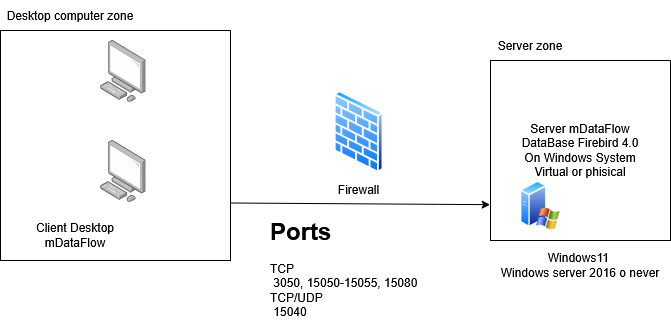
- Ustawienie portów na firewall'u: TCP 3050, 15050-15060, 15080; UDP 15040
- Logowanie w domenie AD:
- SYS_AUTODCNAME - nazwa domeny
- SYS_AUTODOMAIN = 1
- SYS_AUTOLOGON=0
- Logowanie Lokalnie
- SYS_AUTOLOGON = 2
- SYS_MINPASSLENGTH = 12
- SYS_PASSCOMPLEXITY = 1
- SYS_PASSEXPIRED = 90
- Ustanowienie wersji pracy w sieci :
- udostępnienie katalogu Client jako zasobu na komputerach w sieci po dopisanym symbolu literowym - zawsze ten sam dla wszystkich
- instalacja na komputerach klientach skryptu do kopiowania zmienionych plików z instalacji mDataFlow na serwerze
- ustawić profile uprawnień według np. opcji w menu lub działów. Np.
- KSIEGOWOSC - mdFirma
- ADMINISTRATOR - cała Administracja
- OBSLUGA KLIENTA - Grupa CRM/Kontrahenci
- Sekretariat przegląd
-
Instalacja automatyczna :
- pobrać instalkę poprzez link: https://mdataflow.pl/update/mDataFlowSetup.exe
- ustawić IP serwera w mpram.ini, db.ini, dfOpcje -> dostep do bazy
- sprawdzić REST_HOST czy jest ustawiony na IP serwera
-
Instalacja Firebird na OpenSuse
- cd /tmp
- wget https://github.com/FirebirdSQL/firebird/releases/download/v4.0.6/Firebird-4.0.6.3221-0.amd64.tar.gz
- tar -xvf Firebird-4.0.6.3221-0.amd64.tar.gz
- cd Firebird-4.0.6.3221-0.amd64/
- sudo zypper install tommath
- sudo zypper install libncurses5 libtommath1;
- sudo ./install.sh
- W trakcie instalacji Podać hasło dla SYSBA
-
systemctl start firewalld firewall-cmd --zone=public --list-ports firewall-cmd --zone=public --add-port=3050/tcp --permanent firewall-cmd --zone=public --add-port=15040/tcp --permanent firewall-cmd --zone=public --add-port=15040/udp --permanent firewall-cmd --reload firewall-cmd --zone=public --list-ports -
sudo systemctl enable firebird sudo systemctl start firebird - chown firebird:firebird ./security4.fdb
- odzyskanie bazy z kopii
/opt/firebird/bin/gbak -r -v -user SYSDBA -pass "HASLO" /tmp/ICOMPDF.FBK /srv/firebird/icompdf.fdb - zaktualizować parametry połączenia do bazy danych w plikach db.ini, mparam.ini, oraz w dfOpcje w zakładce bazy danych
-
Schemat logiczny
--------